

Ubah Dokumen Word ke PDF Secara Online: Panduan Lengkap dan Manfaatnya
Di era digital ini, pertukaran dokumen menjadi aktivitas sehari-hari, baik untuk keperluan pribadi maupun profesional. Dokumen Microsoft Word (.docx, .doc) adalah salah satu format yang paling umum digunakan untuk membuat dan mengedit teks. Namun, ketika tiba saatnya untuk berbagi dokumen agar tampilannya tetap konsisten di berbagai perangkat dan sistem operasi, atau untuk tujuan keamanan dan kemudahan pencetakan, format PDF (.pdf) menjadi pilihan yang tak terbantahkan. Untungnya, mengubah dokumen Word menjadi PDF kini sangat mudah, terutama dengan adanya layanan konversi online yang praktis dan efisien.
Artikel ini akan membahas secara mendalam tentang bagaimana cara mengubah dokumen Word ke PDF secara online, berbagai manfaatnya, serta tips untuk mendapatkan hasil terbaik. Kita juga akan melihat beberapa keuntungan menggunakan konverter online dibandingkan dengan metode lain.
Mengapa Mengubah Word ke PDF?
Sebelum kita menyelami cara konversi, mari kita pahami mengapa format PDF begitu diminati dan mengapa mengubah dokumen Word ke PDF adalah langkah yang bijak dalam banyak situasi.
-
Konsistensi Tampilan: Ini adalah alasan utama. Dokumen Word dapat memiliki tampilan yang berbeda-beda tergantung pada versi Microsoft Word yang digunakan, font yang terinstal di komputer, pengaturan halaman, dan bahkan sistem operasi. PDF dirancang untuk menampilkan konten persis seperti yang Anda lihat di layar Anda, terlepas dari perangkat atau software yang digunakan oleh penerima. Ini memastikan bahwa presentasi, laporan, atau resume Anda akan terlihat profesional dan sesuai keinginan di mana pun dibuka.
-
Keamanan: PDF menawarkan fitur keamanan yang lebih kuat dibandingkan dengan dokumen Word. Anda dapat mengatur kata sandi untuk membuka dokumen, membatasi kemampuan cetak, salin teks, atau bahkan mengedit dokumen. Ini sangat penting untuk melindungi informasi sensitif atau hak cipta.
-
Kemudahan Pencetakan: PDF seringkali lebih mudah dicetak dengan hasil yang akurat. Pengaturan tata letak dan elemen visual cenderung terjaga dengan baik saat dicetak dari format PDF.
-
Ukuran File yang Efisien: Tergantung pada kontennya, konversi ke PDF terkadang dapat menghasilkan ukuran file yang lebih kecil, membuatnya lebih mudah untuk dikirim melalui email atau diunggah ke platform online.
-
Universalitas: PDF adalah format universal yang dapat dibuka oleh hampir semua perangkat dan sistem operasi tanpa memerlukan software khusus. Pembaca PDF gratis seperti Adobe Acrobat Reader tersedia di mana saja.
-
Dokumen Final: PDF seringkali dianggap sebagai "dokumen final". Setelah dikonversi, umumnya tidak mudah untuk diedit kembali, yang mencegah perubahan yang tidak diinginkan oleh penerima. Ini ideal untuk kontrak, faktur, atau dokumen resmi lainnya.
Cara Mengubah Word ke PDF Secara Online: Langkah demi Langkah
Layanan konversi online menawarkan solusi yang cepat dan mudah tanpa perlu menginstal software tambahan. Prosesnya umumnya sangat sederhana dan dapat diikuti oleh siapa saja.
Langkah 1: Pilih Layanan Konversi Online yang Terpercaya
Ada banyak sekali situs web yang menawarkan layanan konversi dari Word ke PDF. Beberapa yang populer dan terkemuka antara lain:
- Adobe Acrobat Online
- Smallpdf
- iLovePDF
- Zamzar
- Online2PDF
Penting untuk memilih layanan yang memiliki reputasi baik, aman, dan menawarkan berbagai fitur yang Anda butuhkan.
Langkah 2: Buka Situs Web Konverter
Kunjungi salah satu situs web konverter online yang telah Anda pilih. Anda akan disambut dengan antarmuka yang biasanya sangat intuitif.
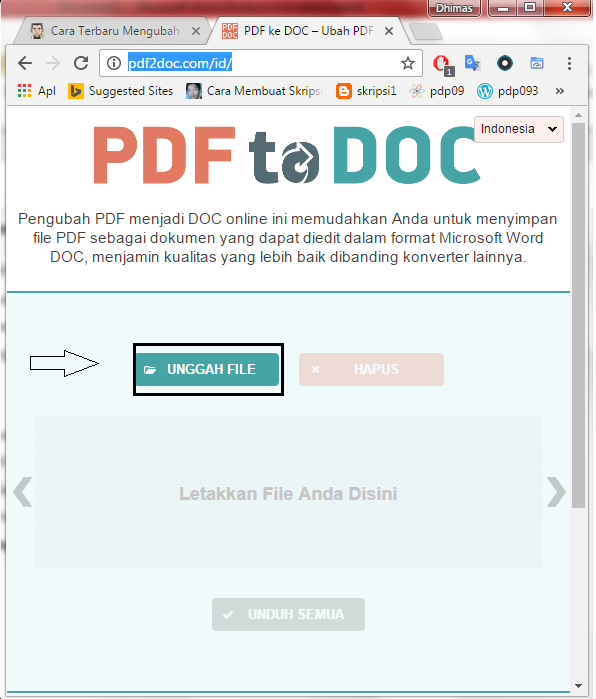
Langkah 3: Unggah Dokumen Word Anda
Sebagian besar situs akan memiliki tombol besar yang bertuliskan "Pilih File", "Unggah Dokumen", atau sejenisnya. Klik tombol ini dan navigasikan ke lokasi di komputer Anda tempat dokumen Word disimpan. Pilih file yang ingin Anda konversi dan klik "Buka" atau "Pilih".
Beberapa layanan juga memungkinkan Anda untuk menarik dan melepaskan (drag and drop) file langsung ke area yang ditentukan di halaman web.
Langkah 4: Mulai Proses Konversi
Setelah file terunggah, biasanya akan ada tombol untuk memulai konversi, seperti "Konversi ke PDF", "Ubah Sekarang", atau "Mulai". Klik tombol ini.
Situs konverter akan mulai memproses dokumen Anda. Waktu yang dibutuhkan akan bervariasi tergantung pada ukuran file, kecepatan internet Anda, dan beban server layanan.
Langkah 5: Unduh Dokumen PDF Anda
Setelah proses konversi selesai, Anda akan diberikan tautan untuk mengunduh file PDF yang telah dikonversi. Klik tautan tersebut dan simpan file PDF ke lokasi yang diinginkan di komputer Anda.
Beberapa layanan mungkin juga menawarkan opsi untuk mengunduh langsung ke layanan penyimpanan awan seperti Google Drive atau Dropbox.
Fitur Tambahan yang Mungkin Ditawarkan Layanan Konversi Online
Selain konversi dasar, banyak layanan konversi online menawarkan fitur tambahan yang dapat meningkatkan fungsionalitas dokumen PDF Anda:
- Menggabungkan PDF: Jika Anda memiliki beberapa dokumen Word yang ingin digabungkan menjadi satu PDF.
- Memecah PDF: Membagi satu file PDF menjadi beberapa file yang lebih kecil.
- Mengompres PDF: Mengurangi ukuran file PDF tanpa mengurangi kualitas secara signifikan, sangat berguna untuk pengiriman email.
- Mengedit PDF: Memungkinkan Anda untuk menambahkan teks, gambar, atau bentuk ke dalam PDF.
- Mengunci PDF: Menambahkan kata sandi untuk melindungi dokumen.
- Mengonversi PDF ke Word: Kebalikan dari proses utama, memungkinkan Anda mengedit kembali PDF.
- Mengatur Urutan Halaman: Mengubah urutan halaman dalam dokumen PDF.
Keuntungan Menggunakan Konverter Online
Mengapa memilih konverter online dibandingkan dengan metode lain?
- Aksesibilitas: Anda dapat mengaksesnya dari perangkat apa pun yang memiliki koneksi internet dan browser web, tanpa batasan sistem operasi.
- Tanpa Instalasi: Tidak perlu mengunduh atau menginstal software tambahan yang mungkin memakan ruang penyimpanan atau memerlukan pembaruan berkala.
- Gratis (Biasanya): Sebagian besar layanan konversi online menawarkan penggunaan gratis untuk konversi dasar, meskipun mungkin ada batasan jumlah file atau ukuran per hari.
- Cepat dan Efisien: Prosesnya sangat cepat, seringkali hanya membutuhkan beberapa klik.
- Mudah Digunakan: Antarmukanya dirancang agar ramah pengguna, bahkan bagi mereka yang tidak terlalu paham teknologi.
Hal yang Perlu Diperhatikan Saat Menggunakan Konverter Online
Meskipun sangat praktis, ada beberapa hal yang perlu Anda perhatikan:
- Privasi dan Keamanan Data: Saat mengunggah dokumen ke situs web pihak ketiga, selalu perhatikan kebijakan privasi mereka. Pastikan layanan tersebut memiliki reputasi baik dan tidak akan menyalahgunakan atau menyimpan dokumen Anda secara permanen tanpa izin. Layanan terkemuka biasanya menghapus file yang diunggah setelah periode waktu tertentu.
- Keterbatasan Versi Gratis: Layanan gratis mungkin memiliki batasan pada ukuran file, jumlah konversi per hari, atau kecepatan pemrosesan. Untuk penggunaan yang lebih intensif, Anda mungkin perlu mempertimbangkan opsi berbayar.
- Kualitas Konversi: Meskipun sebagian besar konverter online sangat baik, terkadang tata letak yang kompleks dengan banyak elemen visual atau tabel yang rumit mungkin tidak dikonversi dengan sempurna 100%. Selalu periksa kembali dokumen PDF yang dihasilkan untuk memastikan semuanya terlihat seperti yang Anda inginkan.
- Koneksi Internet: Anda memerlukan koneksi internet yang stabil untuk mengunggah file dan mengunduh hasilnya.
Tips untuk Mendapatkan Hasil Terbaik
- Bersihkan Dokumen Word Anda Terlebih Dahulu: Sebelum mengonversi, pastikan dokumen Word Anda rapi. Periksa kesalahan tata bahasa, ejaan, dan pastikan formatnya konsisten. Dokumen yang bersih akan menghasilkan PDF yang lebih baik.
- Periksa Pengaturan Halaman: Pastikan margin, orientasi halaman (potret/lanskap), dan ukuran kertas sudah sesuai dengan yang Anda inginkan di dokumen Word Anda. Pengaturan ini akan dipertahankan dalam PDF.
- Gunakan Font Standar: Meskipun konverter modern sangat baik dalam menangani berbagai font, penggunaan font yang umum atau standar dapat meminimalkan risiko masalah tampilan.
- Simpan Dokumen Word Sebagai "Final": Jika Anda tidak berencana untuk mengedit dokumen Word lagi, simpan salinan sebagai file "final" sebelum mengonversinya ke PDF. Ini berfungsi sebagai cadangan jika Anda perlu membuat perubahan di masa mendatang.
- Periksa Hasil PDF dengan Seksama: Setelah mengunduh PDF, buka dan tinjau setiap halaman. Periksa apakah teks terbaca jelas, gambar tidak terpotong, dan tata letak sesuai harapan.
Alternatif Konversi Word ke PDF
Selain konverter online, ada metode lain untuk mengubah Word ke PDF:
-
Menggunakan Microsoft Word Sendiri:
- Buka dokumen Word.
- Klik "File" > "Save As" (Simpan Sebagai).
- Pilih lokasi penyimpanan.
- Pada menu dropdown "Save as type" (Simpan sebagai tipe), pilih "PDF (*.pdf)".
- Klik "Save".
- Fitur ini tersedia di versi Microsoft Word yang lebih baru (Office 2007 ke atas).
-
Menggunakan Fitur "Print to PDF":
- Buka dokumen Word.
- Klik "File" > "Print" (Cetak).
- Pada pilihan printer, pilih printer virtual seperti "Microsoft Print to PDF" (tersedia di Windows 10 ke atas) atau "Adobe PDF" (jika Anda menginstal Adobe Acrobat).
- Klik "Print". Ini akan menghasilkan file PDF.
Meskipun kedua metode ini efektif dan seringkali memberikan hasil yang sangat baik, konverter online menawarkan keunggulan dalam hal aksesibilitas dari perangkat mana pun dan kemudahan penggunaan tanpa perlu membuka aplikasi spesifik.
Kesimpulan
Mengubah dokumen Word menjadi PDF secara online adalah solusi yang sangat praktis dan efisien di era digital ini. Dengan antarmuka yang ramah pengguna, proses yang cepat, dan banyak pilihan layanan terpercaya, Anda dapat dengan mudah memastikan dokumen Anda tampil profesional, aman, dan dapat dibagikan secara universal. Ingatlah untuk selalu memperhatikan privasi data dan memeriksa hasil konversi untuk memastikan kesempurnaan. Dengan memanfaatkan kemudahan teknologi konversi online, Anda dapat mengelola dan berbagi dokumen Anda dengan lebih efektif.
>
Tinggalkan Balasan