

Mencetak gambar berukuran besar di Microsoft Word seringkali menjadi tantangan karena hasilnya bisa pecah atau tidak sesuai ukuran. Dengan teknik yang tepat, Anda bisa mendapatkan cetakan berkualitas tinggi meskipun gambar diperbesar. Artikel ini menyajikan langkah-langkah praktis yang bisa langsung Anda terapkan di tahun 2026.
-
1. Sisipkan Gambar dengan Resolusi Tinggi
Langkah pertama adalah memastikan gambar yang akan dicetak memiliki resolusi cukup besar. Semakin banyak piksel, semakin tajam hasil cetakan saat diperbesar.
Untuk menyisipkannya, klik tab Insert lalu pilih Pictures. Pilih file gambar dari komputer Anda. Jika gambar terlalu kecil, Word akan memberikan peringatan, jadi pilihlah file dengan resolusi minimal 300 DPI.
-
2. Atur Ukuran Gambar Secara Proporsional
Setelah gambar masuk, jangan langsung memperbesar dengan menarik sudut secara asal. Tahan tombol Shift sambil menarik gagang sudut agar proporsi tetap terjaga.
Jika ingin ukuran presisi, klik kanan gambar, pilih Size and Position, lalu masukkan lebar dan tinggi yang diinginkan. Pastikan opsi Lock aspect ratio tetap aktif agar gambar tidak melar.
-
3. Kunci Posisi Gambar Agar Tidak Bergeser
Saat mencetak, posisi gambar bisa berubah jika tidak dikunci. Gunakan fitur Wrap Text dan pilih opsi In Front of Text atau Behind Text sesuai kebutuhan.
Setelah itu, buka menu Position dan pilih More Layout Options. Centang opsi Lock anchor untuk mencegah pergeseran. Dengan cara kunci gambar di Word seperti ini, layout dokumen tetap stabil saat dicetak.
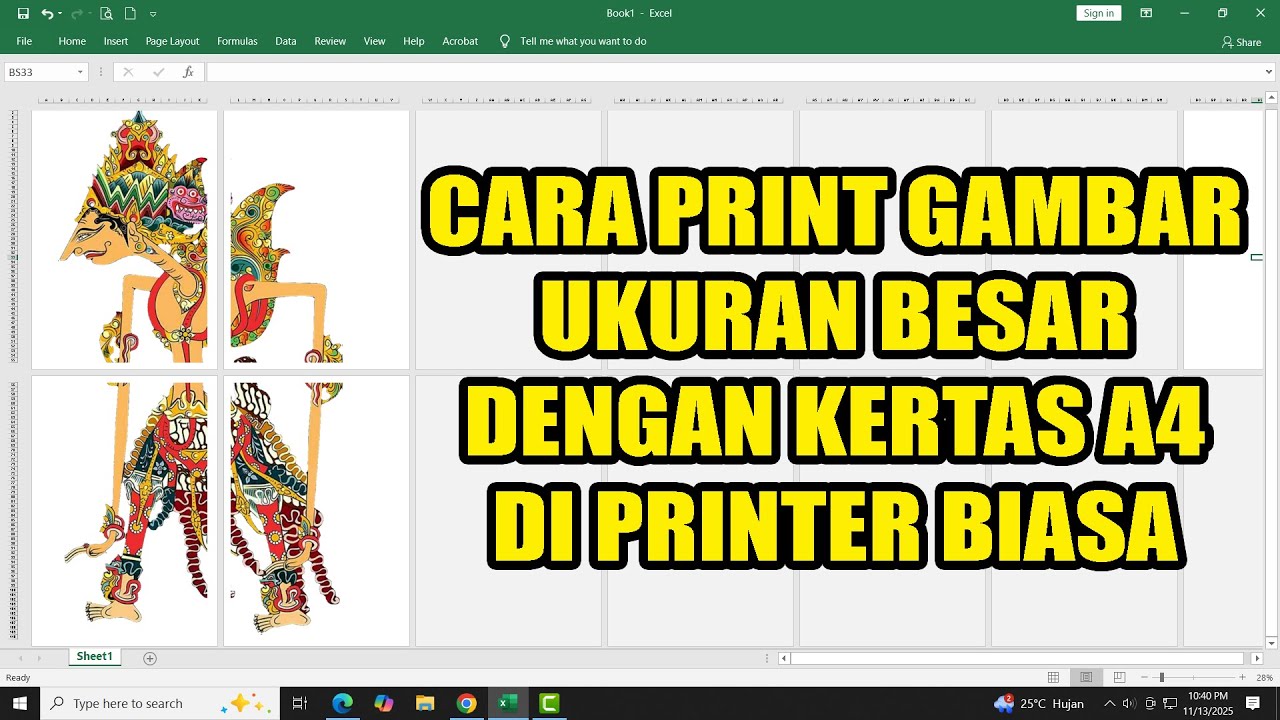
Cara Print Gambar Ukuran Besar dengan Kertas A4 di Printer Biasa – YouTube -
4. Gunakan Fitur Cetak dengan Skala yang Tepat
Sebelum mencetak, pastikan pengaturan halaman sudah benar. Buka File > Print, lalu klik Page Setup. Pada tab Paper, pilih ukuran kertas yang sesuai dengan kebutuhan, misalnya A3 atau Legal.
Di bagian Scaling, pilih Fit to paper atau tentukan persentase manual. Hindari menggunakan opsi Shrink to fit karena akan menurunkan kualitas gambar. Anda juga bisa mengatur margin agar gambar tidak terpotong.
-
5. Gunakan Teknik Kompresi dan Ekspor Berkualitas Tinggi
Sering kali Word mengompresi gambar secara otomatis untuk menghemat ukuran file. Untuk mencegahnya, klik kanan gambar, pilih Format Picture, lalu buka tab Picture. Klik ikon Compression dan pilih High fidelity.
Anda juga bisa menyimpan dokumen sebagai PDF dengan resolusi tinggi sebelum mencetak. Caranya, buka File > Save As, pilih PDF, lalu klik Options dan centang Minimum size. Dengan cara ini, hasil cetakan tetap tajam meskipun gambar besar.
Kesimpulan
Mencetak gambar besar di Word bukanlah hal sulit jika Anda mengikuti langkah-langkah di atas. Mulai dari memilih gambar resolusi tinggi hingga mengatur kompresi, setiap detail berpengaruh pada hasil akhir.
Terapkan tips ini di tahun 2026 untuk mendapatkan cetakan profesional tanpa khawatir pecah atau buram. Jangan lupa gunakan fitur kunci gambar dan atur skala cetak dengan tepat agar dokumen Anda tampil sempurna.
Tinggalkan Balasan