

Membuat gambar menjadi transparan di Microsoft Word 2013 sangat berguna untuk keperluan dokumen seperti tanda tangan, logo, atau stempel. Banyak orang mengira perlu aplikasi mahal, padahal Word sudah memiliki fitur bawaan yang mudah digunakan. Ikuti langkah-langkah berikut agar Anda bisa menghasilkan gambar transparan dengan cepat.
Langkah Awal Mempersiapkan Gambar
Pertama, pastikan Anda memiliki gambar dengan latar belakang yang kontras. Misalnya, scan tanda tangan di atas kertas putih menggunakan tinta hitam agar proses penghapusan background lebih akurat.
Simpan file gambar dalam format umum seperti PNG atau JPG di komputer. Jika tidak punya scanner, Anda bisa memotret menggunakan smartphone dengan pencahayaan yang baik.
Memasukkan Gambar ke Dokumen Word
Buka Microsoft Word 2013 dan buat dokumen baru. Klik menu ‘Insert’ lalu pilih ‘Pictures’ dan cari file gambar yang sudah disiapkan.
Setelah gambar muncul, klik dua kali pada gambar tersebut untuk mengaktifkan tab ‘Format’ di ribbon. Di sinilah fitur transparansi berada.
Menghapus Background dengan Fitur Remove Background
Pada tab ‘Format’, klik tombol ‘Remove Background’ yang berada di kelompok ‘Adjust’. Word akan secara otomatis menandai area background dengan warna merah.
Bila hasilnya belum sempurna, gunakan alat ‘Mark Areas to Keep’ untuk mempertahankan bagian yang penting, dan ‘Mark Areas to Remove’ untuk menghapus sisa background yang tidak diinginkan.
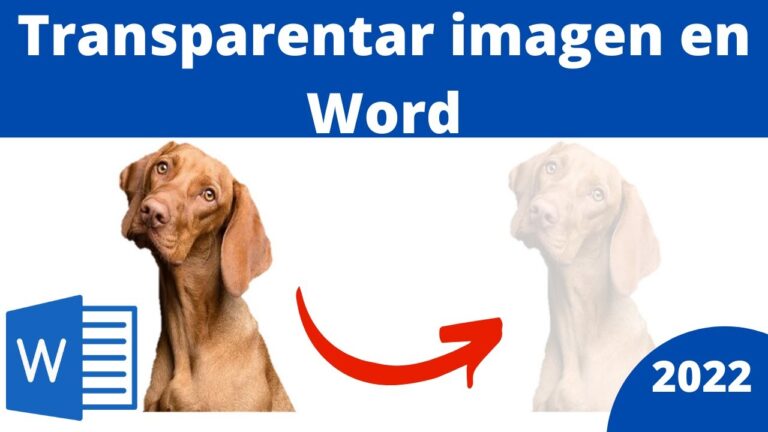
Setelah selesai menandai, klik ‘Keep Changes’ untuk menerapkan efek transparan. Kini gambar Anda sudah menjadi objek transparan yang bisa ditempatkan di atas teks atau elemen lain.
Tips Mengedit Gambar Transparan Lebih Lanjut
Anda juga bisa menggunakan cara transparankan gambar di word dengan mengatur properti ‘Transparency’ pada menu ‘Format Picture’. Caranya klik kanan gambar, pilih ‘Format Picture’, lalu atur slider transparency.
Fitur ini sangat membantu saat Anda perlu cara edit gambar di word tanpa merusak kualitas asli. Selain itu, Anda bisa mempraktekkan cara membuat logo transparan di word untuk keperluan branding instansi.
Untuk hasil maksimal, pastikan gambar asli memiliki resolusi cukup tinggi. Dengan demikian, objek transparan tetap terlihat tajam meski diperbesar.
Kesimpulan
Membuat gambar transparan di Word 2013 sangatlah sederhana berkat fitur Remove Background. Anda tidak perlu keahlian desain grafis tinggi untuk mendapatkan hasil profesional.
Dengan mengikuti panduan ini, pekerjaan mengolah dokumen menjadi lebih efisien. Selamat mencoba dan semoga artikel ini bermanfaat untuk aktivitas kantor atau sekolah Anda.
Tinggalkan Balasan