

Menggabungkan tabel yang terpisah di Microsoft Word 2010 seringkali diperlukan saat menyusun laporan atau dokumen kompleks. Tanpa teknik yang tepat, proses ini bisa memakan waktu dan membuat tata letak berantakan.
Artikel ini menyajikan lima metode praktis untuk menyatukan tabel yang terpisah dengan cepat dan rapi. Setiap langkah dirancang agar mudah diikuti, bahkan oleh pemula sekalipun.
1. Menggunakan Fitur Merge Table di Menu Layout
Microsoft Word 2010 menyediakan fitur built-in untuk menggabungkan dua tabel secara langsung. Pilihlah tabel pertama, lalu arahkan kursor ke tanda plus di sudut kanan bawah tabel.
Seret tabel kedua ke atas atau ke bawah tabel pertama hingga keduanya menyatu. Fitur ini adalah cara menyatukan tabel yang terpisah yang paling sederhana dan tidak mengubah format asli.
Pastikan kedua tabel memiliki jumlah kolom yang sama agar hasil penggabungan rapi. Jika tidak, Anda perlu menyesuaikan kolom terlebih dahulu menggunakan cara sisipkan tabel atau hapus kolom.
2. Menyatukan Tabel dengan Copy dan Paste
Metode copy-paste adalah alternatif cepat untuk menggabungkan file word yang memiliki beberapa tabel. Blok seluruh baris pada tabel kedua, tekan Ctrl+C, lalu pindahkan kursor ke baris terakhir tabel pertama.
Tempelkan dengan Ctrl+V, maka data dari tabel kedua akan langsung bergabung. Cara ini juga berguna saat Anda ingin menggabungkan tabel di google docs meskipun antarmukanya sedikit berbeda.
Namun perhatikan bahwa pemformatan seperti border dan shading mungkin perlu diatur ulang. Untuk itu, pahami apa yang dimaksud tabel dalam konteks dokumen agar penggabungan lebih optimal.
3. Menggunakan Drag and Drop untuk Tabel Berdekatan
Jika kedua tabel berada dalam halaman yang sama dan berdekatan, Anda bisa menggunakan drag and drop. Klik tanda plus di sudut kiri atas tabel kedua, lalu seret tepat ke tepi bawah tabel pertama.
Lepaskan mouse saat muncul garis putus-putus yang menandakan posisi penyatuan. Teknik ini sangat efektif untuk cara menyatukan tabel word yang memisah karena dapat dilakukan tanpa penghapusan data.
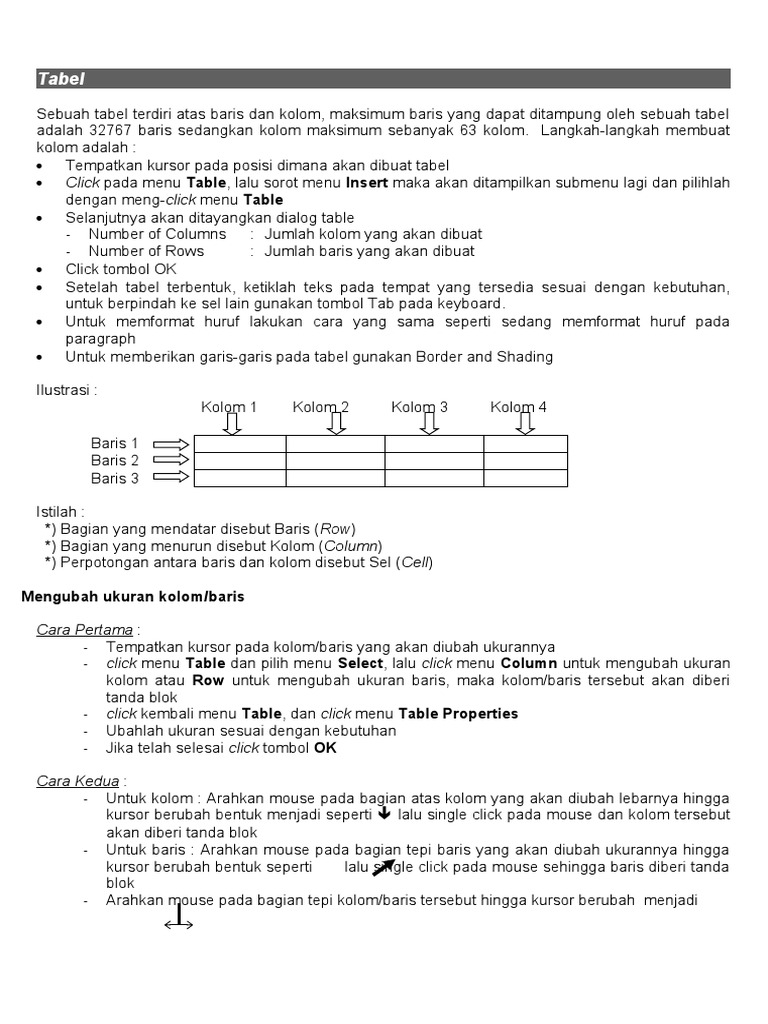
Pastikan tidak ada paragraf kosong di antara kedua tabel. Hapus spasi berlebih dengan tombol Delete agar proses drag and drop berjalan lancar.
4. Menggunakan Fitur Find and Replace untuk Menghilangkan Pemisah
Terkadang tabel terpisah karena adanya tanda paragraf atau halaman kosong. Manfaatkan fitur Find and Replace dengan menekan Ctrl+H, lalu pada kolom Find what ketik ^p (untuk paragraf) dan Replace with biarkan kosong.
Klik Replace All untuk menghapus semua pemisah di antara tabel. Cara ini termasuk cara menulis tabel dengan benar karena memastikan tidak ada jeda yang tidak diinginkan.
Setelah itu, tabel akan saling bertautan dan bisa digabung secara manual menggunakan metode pertama. Langkah ini sangat membantu jika Anda memiliki banyak tabel kecil yang tersebar.
5. Menggabungkan Tabel dengan Macro untuk Pengguna Mahir
Bagi yang sering menangani dokumen besar, penggunaan macro bisa mengotomatiskan proses penggabungan. Akses tab Developer, klik Macros, beri nama misalnya MergeTables, lalu tempelkan kode VBA sederhana.
Kode tersebut akan memerintahkan Word untuk menggabungkan semua tabel dalam dokumen secara berurutan. Pastikan Anda telah menyimpan dokumen sebelum menjalankan macro untuk menghindari kehilangan data.
Metode ini membutuhkan pengetahuan dasar tentang VBA, namun sangat efisien untuk cara menggabungkan file word dalam jumlah banyak. Anda bisa mencari tutorial macro specifik untuk Word 2010.
Kesimpulan
Menggabungkan tabel yang terpisah di Word 2010 bisa dilakukan melalui lima cara berbeda sesuai kebutuhan Anda. Mulai dari fitur merge built-in hingga macro otomatis, setiap metode memiliki kelebihan tersendiri.
Pilihlah teknik yang paling sesuai dengan tingkat keahlian dan kompleksitas dokumen Anda. Dengan menguasai langkah-langkah ini, pekerjaan mengelola tabel akan terasa lebih mudah dan efisien.
Tinggalkan Balasan