

Mengatur posisi tulisan di tengah halaman Word adalah keterampilan dasar yang sangat berguna. Dengan posisi yang tepat, dokumen Anda akan terlihat lebih rapi dan profesional. Artikel ini akan memandu Anda langkah demi langkah.
Langkah 1: Blok Teks yang Akan Diatur
Langkah pertama cara membuat tulisan di tengah halaman Word adalah memblok teks yang ingin diposisikan. Pastikan Anda telah mengetikkan teks tersebut di dalam dokumen.
Anda bisa menggunakan mouse untuk menyorot teks, atau tekan Ctrl+A untuk memilih seluruh dokumen. Teks yang terblok akan menjadi target pengaturan perataan.
Langkah 2: Gunakan Tombol rata tengah di Toolbar
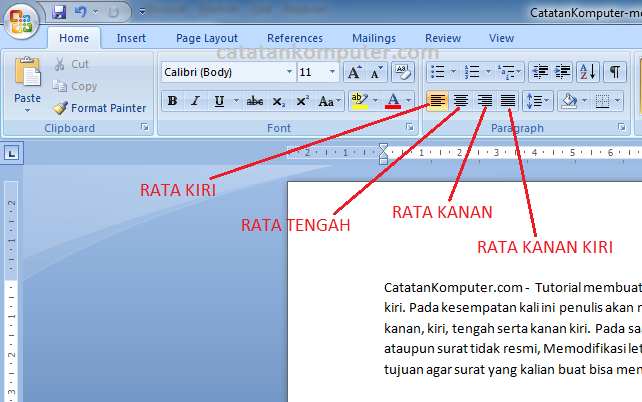
Cara membuat tulisan rapi di Word yang paling mudah adalah dengan mengklik ikon rata tengah pada toolbar Home. Ikon tersebut biasanya berbentuk garis-garis teks yang rata di tengah.
Dengan satu klik, teks yang Anda blok akan langsung berada di posisi tengah halaman secara horizontal. Ini adalah metode paling cepat dan sering digunakan oleh banyak pengguna.
Rata tengah berbeda dengan rata kiri atau rata kanan. Posisi teks akan simetris antara margin kiri dan kanan halaman.
Langkah 3: Alternatif shortcut keyboard
Bagi Anda yang suka bekerja cepat, bisa menggunakan shortcut keyboard. Tekan tombol Ctrl + E untuk membuat teks rata tengah.
Shortcut ini sangat berguna ketika Anda sering mengubah perataan teks. Anda tidak perlu lagi mencari ikon di toolbar, cukup ingat kombinasi tombolnya.
Selain Ctrl+E, Anda juga bisa menggunakan Ctrl+L untuk rata kiri dan Ctrl+R untuk rata kanan. Ini mempercepat proses penyuntingan.
Langkah 4: Atur Posisi Vertikal agar Tulisan Benar-Benar di Tengah Halaman
Tulisan rata tengah hanya mengatur posisi horizontal. Jika Anda ingin tulisan berada di tengah halaman secara vertikal, Anda perlu mengatur Page Setup. Buka tab Layout, lalu klik ikon kecil di pojok kanan bawah grup Page Setup.
Pada jendela Page Setup, pilih tab Layout, lalu pada bagian Vertical alignment, pilih Center. Dengan cara ini, seluruh teks pada halaman akan diposisikan di tengah secara vertikal.
Inilah yang disebut sebagai cara membuat slide di tengah halaman Word, karena sering digunakan untuk membuat judul dokumen atau presentasi sederhana.
Jika hanya ingin satu halaman di tengah vertikal, Anda perlu menyisipkan section break sebelum dan sesudah halaman tersebut. Kemudian atur vertical alignment khusus untuk section itu.
Langkah 5: Contoh Penerapan dan Tips Tambahan
Contoh tulisan rata tengah di Word bisa Anda lihat pada halaman sampul makalah atau proposal. Biasanya judul besar diletakkan di tengah halaman untuk memberikan kesan formal.
Untuk membuat tulisan rapi di tengah, Anda juga bisa menggunakan tabel dengan satu sel, lalu atur perataan teks di dalamnya. Atau gunakan text box yang bisa dipindahkan secara bebas ke posisi mana pun.
Text box memungkinkan Anda menempatkan teks tepat di tengah halaman secara manual. Anda bisa drag text box ke posisi yang diinginkan.
Dengan mengikuti langkah-langkah di atas, Anda sekarang sudah bisa buat halaman tengah di Word dengan mudah. Praktikkan langsung agar terbiasa dengan setiap metode.
Kesimpulan
Mengatur tulisan di tengah halaman Word adalah keterampilan penting yang akan membuat dokumen Anda lebih profesional. Dengan memahami cara membuat tulisan di tengah halaman word, Anda dapat menyajikan informasi dengan lebih menarik.
Jangan ragu untuk mencoba berbagai metode yang telah dijelaskan, baik menggunakan toolbar, shortcut, maupun pengaturan vertikal. Semoga artikel ini bermanfaat untuk kegiatan menulis Anda sehari-hari.
Tinggalkan Balasan