

microsoft word menjadi perangkat lunak pengolah kata yang sangat populer di seluruh dunia. Banyak pengguna yang perlu mengubah bahasa antarmuka atau bahasa penulisan, termasuk ke bahasa Jepang. Artikel ini akan membahas cara mengubah bahasa Jepang di Microsoft Word dengan langkah yang mudah diikuti.
Mengapa Perlu Mengubah Bahasa ke Jepang di Word?
Bahasa Jepang sering digunakan untuk keperluan akademik, bisnis, atau komunikasi pribadi. Microsoft Word mendukung penulisan aksara Kanji, Hiragana, dan Katakana dengan baik.
Dengan mengubah bahasa di Word, Anda bisa mengetik dokumen bilingual atau konten berbahasa Jepang. Ini sangat membantu bagi pelajar, penerjemah, atau pekerja yang berinteraksi dengan klien Jepang.
Manfaat Menguasai Cara Ubah Bahasa di Word
Kemampuan ini juga berguna saat Anda ingin cara nulis bahasa Cina di Word atau bahasa Asia lainnya. Word menyediakan paket bahasa yang terintegrasi dengan sistem operasi Windows.
Anda tidak perlu menginstal software tambahan untuk menulis aksara Jepang. Cukup aktifkan fitur bahasa melalui pengaturan Word atau sistem laptop Anda.
Langkah-Langkah cara mengubah bahasa jepang di Microsoft Word
Proses ini bisa dilakukan melalui menu Options atau pengaturan bahasa di Windows. Berikut panduan lengkapnya untuk tahun 2026.
1. Mengubah Bahasa Antarmuka Word ke Jepang
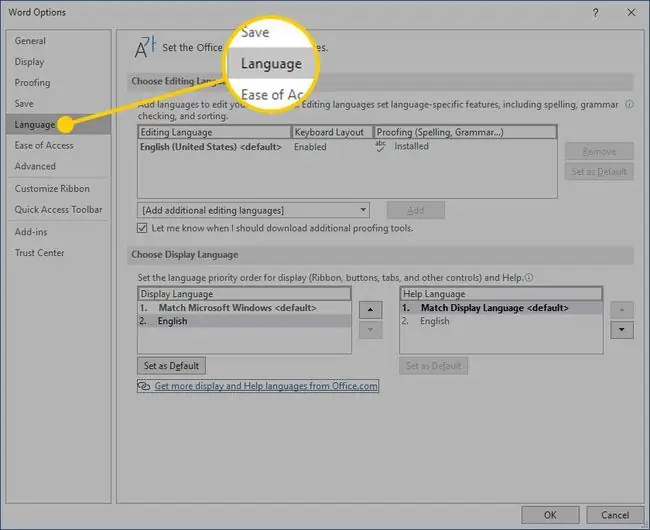
Buka Microsoft Word dan klik menu File, lalu pilih Options. Di jendela Word Options, pilih tab Language.
Pada bagian Choose Display Language, pilih Japanese dari daftar yang tersedia. Jika belum ada, klik tombol Install Display Language untuk mengunduh paket bahasa.
Setelah terinstal, restart Word agar perubahan berlaku. Sekarang semua menu, toolbar, dan dialog akan tampil dalam bahasa Jepang.
2. Mengubah Bahasa Penulisan (Editing Language) ke Jepang
Masih di tab Language yang sama, cari bagian Choose Editing Languages. Pilih Japanese dari daftar, lalu klik Add.
Pastikan bahasa Jepang muncul di daftar dengan status Enabled. Jika tidak, klik tombol Enable untuk mengaktifkan fitur proofreading dan keyboard layout.
Dengan ini, Word akan mendeteksi teks Jepang dan menyediakan koreksi ejaan serta tata bahasa. Anda juga bisa menulis campuran bahasa Jepang dan Indonesia dengan mudah.
3. Cara Ganti Bahasa Pada Word Melalui Windows Settings
Jika Anda kesulitan menemukan paket bahasa, buka Settings di laptop Anda. Pilih Time & Language, lalu Language & Region.
Klik Add a Language dan cari Japanese. Instal paket bahasa tersebut, lalu atur sebagai bahasa input di keyboard.
Setelah itu, kembali ke Word dan ulangi langkah di bagian Language Options. Ini juga berlaku jika Anda ingin cara mengubah bahasa di Excel atau aplikasi Office lain.
Tips Menulis Aksara Jepang di Word
Setelah mengubah bahasa, Anda perlu menyesuaikan keyboard untuk mengetik Kanji. Gunakan shortcut Alt + Shift untuk beralih antara layout keyboard Indonesia dan Jepang.
Word juga menyediakan fitur IME (Input Method Editor) untuk mengubah huruf Latin menjadi Hiragana atau Katakana. Tekan tombol Caps Lock untuk beralih mode penulisan.
Jika Anda terbiasa dengan cara mark down di Word, teknik serupa bisa diterapkan untuk menambahkan aksen atau simbol bahasa Jepang. Gunakan menu Insert > Symbol untuk karakter khusus.
Mengatasi Masalah Umum Saat Mengubah Bahasa
Terkadang, paket bahasa Jepang tidak muncul meski sudah diinstal. Solusinya, periksa koneksi internet dan pastikan Windows Anda sudah diperbarui.
Jika Word masih menampilkan bahasa lama, coba restart laptop atau repair instalasi Office. Anda juga bisa menggunakan fitur cara mengubah gambar ke word untuk mengimpor teks Jepang dari gambar.
Bagi pengguna printer tertentu, seperti cara merubah bahasa di printer eu802su, pengaturan bahasa di Word tidak akan terpengaruh. Printer akan mengikuti bahasa default sistem.
Kesimpulan
Mengubah bahasa Jepang di Microsoft Word adalah proses sederhana yang membuka akses ke berbagai fitur penulisan Asia. Anda bisa mengikuti langkah di atas untuk antarmuka atau editing language.
Dengan menguasai cara mengubah bahasa di laptop dan aplikasi Word, produktivitas Anda akan meningkat. Jangan ragu untuk bereksperimen dengan bahasa lain seperti Mandarin atau Korea.
Tinggalkan Balasan