

mengubah orientasi tabel di Microsoft Word dari vertikal menjadi horizontal adalah keterampilan penting untuk menyajikan data dengan lebih rapi. Banyak pengguna masih bingung ketika tabel mereka terlalu lebar untuk halaman portrait. Artikel ini akan memandu Anda melalui langkah-langkah praktis untuk mengubah posisi tabel di Word dari vertikal menjadi horizontal tanpa merusak format data.
Mengubah Orientasi Halaman untuk Satu Tabel Saja
Cara paling langsung untuk mengubah posisi tabel dari vertikal menjadi horizontal adalah dengan mengubah orientasi halaman tertentu. Anda tidak perlu mengubah seluruh dokumen, cukup bagian yang memuat tabel tersebut.
Pertama, letakkan kursor di awal halaman yang berisi tabel. Buka tab Layout, lalu klik Breaks dan pilih Next Page untuk membuat section break. Ulangi langkah ini setelah tabel untuk memisahkannya dari halaman berikutnya.
Setelah itu, klik di dalam section yang baru dibuat, lalu buka tab Layout dan pilih Orientation. Pilih Landscape untuk mengubah halaman tersebut menjadi horizontal. Tabel Anda kini akan muat dengan lebar maksimal.
Mengubah Arah Teks di Dalam Tabel
Jika Anda tidak ingin mengubah seluruh halaman, Anda bisa mengubah arah teks di dalam sel tabel. Ini berguna untuk judul kolom yang panjang atau data tertentu yang perlu dibaca dari samping.
Blok sel atau kolom yang ingin diubah. Klik kanan dan pilih Text Direction. Di jendela yang muncul, Anda bisa memilih orientasi teks vertikal atau horizontal sesuai kebutuhan. Klik OK untuk menerapkan perubahan.
Cara ini sangat efektif untuk tabel yang padat, namun perlu diingat bahwa ini hanya mengubah teks, bukan posisi tabel secara keseluruhan. Untuk tabel yang sangat lebar, metode ini mungkin kurang ideal.
Memutar Tabel Menggunakan Kotak Teks
Teknik lain yang jarang diketahui adalah dengan menempatkan tabel ke dalam kotak teks lalu memutar kotak tersebut. Ini memberikan fleksibilitas penuh untuk memutar tabel ke sudut mana pun.
Pertama, buat kotak teks melalui tab Insert > Text Box. Pilih Simple Text Box. Kemudian, potong tabel Anda (Ctrl+X) dan tempelkan di dalam kotak teks (Ctrl+V). Sesuaikan ukuran kotak teks agar tabel terlihat sempurna.
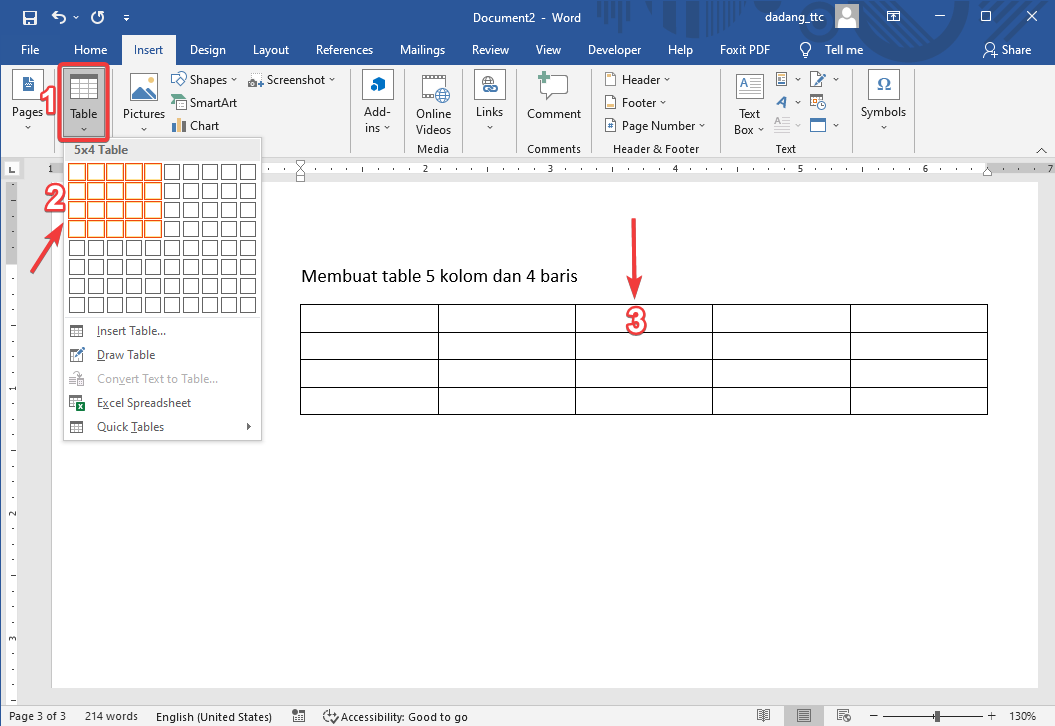
Setelah itu, klik pada kotak teks, lalu gunakan gagang putar (rotate handle) di bagian atas untuk memutar tabel sesuai keinginan. Untuk memutar 90 derajat, tahan tombol Shift saat memutar. Ini adalah cara mengubah posisi tabel di word dari vertikal menjadi horizontal yang paling kreatif.
Menggunakan Tabel di Dalam Tabel untuk Orientasi Horizontal
Metode ini melibatkan pembuatan tabel utama dengan satu sel besar, lalu menempatkan tabel asli Anda di dalam sel tersebut. Ini memungkinkan Anda mengatur orientasi halaman secara independen.
Buat tabel baru dengan satu baris dan satu kolom. Klik di dalam sel tersebut, lalu buka tab Layout dan ubah orientasi halaman menjadi Landscape. Sekarang, tempelkan tabel asli Anda di dalam sel tersebut. Tabel akan mengikuti orientasi halaman yang baru.
Metode ini sangat berguna untuk laporan atau dokumen yang membutuhkan satu tabel besar dalam posisi horizontal di tengah halaman vertikal. Pastikan untuk menghapus border tabel utama agar terlihat rapi.
Tips Menghindari Kesalahan Umum
Saat mengubah orientasi tabel, perhatikan ukuran font dan margin. Tabel yang terlalu besar mungkin perlu disesuaikan ukuran kolomnya agar tidak terpotong. Gunakan fitur AutoFit di tab Layout untuk menyesuaikan lebar kolom secara otomatis.
Jika tabel Anda terpisah setelah diubah orientasinya, pelajari cara menyatukan tabel yang terpisah di word. Ini sering terjadi ketika section break tidak ditempatkan dengan benar. Pastikan tidak ada spasi atau baris kosong di antara bagian tabel.
Jangan lupa untuk menyimpan dokumen setelah selesai. Dengan menguasai teknik-teknik ini, Anda dapat mengatur tata letak dokumen secara profesional tanpa harus memulai dari awal.
Kesimpulan
Mengubah posisi tabel dari vertikal menjadi horizontal di Word dapat dilakukan melalui beberapa metode, mulai dari mengubah orientasi halaman, memutar teks, hingga menggunakan kotak teks. Pilih metode yang paling sesuai dengan kebutuhan dokumen Anda.
Dengan memahami cara membuat tabel di word dan teknik rotasi ini, Anda dapat menyajikan data secara lebih efektif. Praktikkan langkah-langkah di atas untuk meningkatkan produktivitas kerja Anda di Microsoft Word.
Tinggalkan Balasan