

Mengubah bahasa di Microsoft Word 2016 ke Bahasa Indonesia sangat penting bagi pengguna yang sering menulis dokumen dalam bahasa ibu. Pengaturan bahasa yang tepat memungkinkan fitur proofing bekerja secara akurat. Dengan langkah yang benar, Anda bisa menghindari kesalahan ejaan dan typo yang mengganggu kualitas tulisan.
Mengapa Penting Mengubah Bahasa di Word 2016 ke Bahasa Indonesia?
Microsoft Word 2016 secara bawaan menggunakan Bahasa Inggris sebagai bahasa default. Jika Anda tidak mengubah pengaturannya, fitur pengecekan ejaan tidak akan mendeteksi kesalahan dalam Bahasa Indonesia. Akibatnya, banyak kata yang benar justru dianggap salah atau sebaliknya.
Dengan mengubah bahasa, Anda bisa memanfaatkan alat proofing untuk memeriksa ejaan, tata bahasa, dan gaya penulisan. Ini membantu meningkatkan profesionalisme dokumen, terutama untuk surat resmi, laporan, atau skripsi. Selain itu, Anda juga bisa menggunakan fitur cara translate di Word untuk menerjemahkan teks jika diperlukan.
Langkah-Langkah Mengubah Bahasa di Word 2016 ke Bahasa Indonesia
1. Mengunduh dan Menginstal Proofing Tools Bahasa Indonesia
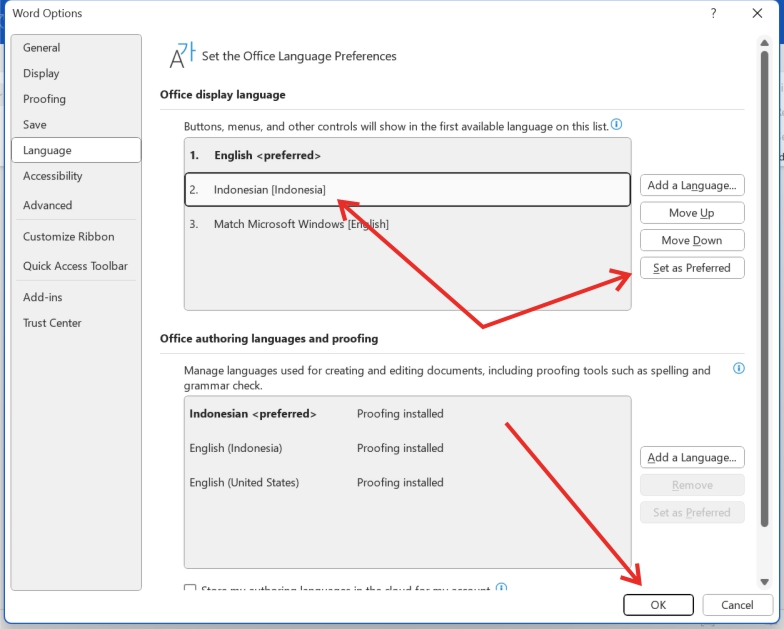
Langkah pertama adalah memastikan Anda memiliki paket bahasa Indonesia yang terinstal di Microsoft Word. Buka menu File, lalu pilih Options, dan masuk ke bagian Language. Di bawah Choose Editing Languages, cari Bahasa Indonesia dan klik Add jika belum tersedia.
Jika Bahasa Indonesia tidak muncul, Anda perlu mengunduhnya dari situs resmi Microsoft. Klik tombol Install additional display languages from Office.com dan ikuti petunjuk unduhan. Setelah selesai, jalankan file installer dan tunggu hingga proses instalasi rampung.
2. Mengatur Bahasa Indonesia sebagai Bahasa Default
Setelah proofing tools terinstal, buka kembali dokumen Word Anda. Pilih tab Review, lalu klik Language dan pilih Set Proofing Language. Gulir ke bawah hingga menemukan Bahasa Indonesia, lalu klik untuk memilihnya.
Aktifkan opsi Detect language automatically agar Word secara otomatis mengenali bahasa yang Anda ketik. Ini akan membantu fitur spelling and grammar bekerja lebih akurat tanpa perlu mengatur ulang setiap kali membuka dokumen baru.
3. Mengaktifkan Fitur Pengecekan Ejaan Otomatis
Untuk memudahkan pekerjaan, aktifkan fitur Check spelling as you type. Caranya, buka File, pilih Options, lalu klik Proofing. Centang opsi Check spelling as you type dan Use contextual spelling.
Dengan pengaturan ini, setiap kata yang salah eja akan langsung ditandai dengan garis merah. Anda bisa langsung memperbaikinya tanpa harus membuka panel Review terlebih dahulu. Ini sangat membantu saat Anda sedang mengetik dokumen panjang seperti makalah atau laporan.
Cara Memeriksa Ejaan Bahasa Indonesia di Word 2016
Menggunakan Fitur Spelling & Grammar
Setelah bahasa diatur, Anda bisa mulai memeriksa ejaan dengan cepat. Buka tab Review, lalu klik Spelling & Grammar. Word akan memeriksa seluruh dokumen dan menampilkan kata yang dianggap salah di panel samping.
Panel tersebut akan memberikan saran perbaikan. Anda bisa memilih Change untuk mengganti kata, Ignore Once untuk melewatkannya sekali, atau Add to Dictionary jika kata tersebut benar dan ingin ditambahkan ke kamus. Proses ini akan berlanjut hingga seluruh dokumen selesai diperiksa.
Mengatasi Kata yang Sering Salah Dieja
Jika ada kata yang sering muncul dan selalu dianggap salah oleh Word, Anda bisa menambahkannya ke kamus kustom. Caranya, klik kanan pada kata yang digarisbawahi merah, lalu pilih Add to Dictionary. Langkah ini mencegah kata yang benar dianggap typo di masa mendatang.
Anda juga bisa membuat kamus sendiri dengan format file .dic. Caranya, buka Word Options, pilih Proofing, lalu klik Custom Dictionaries. Buat file baru, misalnya Indonesia.dic, lalu isi dengan daftar kata dari sumber tepercaya seperti KBBI.
Cara Mengatasi Spasi di Word yang Jauh Saat Mengetik
Masalah spasi yang terlalu jauh sering terjadi saat menulis dokumen, terutama setelah mengubah pengaturan bahasa. Ini biasanya disebabkan oleh alignment justify atau pengaturan tab yang tidak sesuai. Untuk memperbaikinya, Anda bisa menggunakan fitur cara mengatasi spasi yang jauh di Word dengan mengatur paragraph spacing.
Pilih teks yang bermasalah, lalu buka tab Home dan klik ikon Paragraph. Atur nilai Before dan After menjadi 0 pt, serta Line Spacing menjadi Single. Jika masih ada spasi berlebih, periksa juga pengaturan tab dengan mengklik tombol Tab di ruler.
Kesimpulan
Mengubah bahasa di Word 2016 ke Bahasa Indonesia adalah langkah sederhana namun berdampak besar pada kualitas dokumen. Dengan mengikuti panduan di atas, Anda bisa menikmati fitur proofing yang akurat dan menghindari kesalahan ejaan. Jangan lupa untuk selalu memperbarui kamus bahasa Indonesia agar hasil pengecekan semakin optimal.
Dengan pengaturan yang tepat, Anda tidak perlu khawatir lagi tentang typo atau kesalahan tata bahasa. Mulailah menulis dengan percaya diri dan hasilkan dokumen yang profesional setiap saat.
Tinggalkan Balasan