

Microsoft Word tetap menjadi pilihan utama untuk menulis dokumen profesional di tahun 2026. Mengubah teks kapital menjadi huruf kecil secara cepat dapat meningkatkan konsistensi dan kejelasan tulisan.
Mengapa Mengubah Kapital Penting
Seringkali, pengguna menyalin teks dari sumber lain yang seluruhnya berformat kapital, sehingga tampilan menjadi kurang rapi. Mengkonversi ke huruf kecil membantu memperbaiki estetika dan memudahkan pembacaan.
Dalam dokumen resmi, penggunaan huruf kapital berlebihan dapat menimbulkan kesan berteriak atau tidak profesional. Oleh karena itu, menguasai cara mengubah kapital menjadi kecil menjadi keterampilan penting.
Fitur bawaan Word menyediakan alat otomatis yang dapat melakukan konversi dengan satu klik atau kombinasi tombol. Memanfaatkan fitur ini menghemat waktu dibandingkan mengedit secara manual.
Selain estetika, konversi kapital ke kecil juga mempengaruhi pencarian teks internal. Kata yang seluruhnya kapital tidak akan terdeteksi oleh fungsi Find jika pencarian tidak case‑sensitive.
Langkah-Langkah Mengubah Kapital Menjadi Kecil
Berikut ini langkah‑langkah praktis untuk mengubah tulisan kapital menjadi kecil di Microsoft Word. Ikuti urutan ini agar proses menjadi sistematis dan bebas kesalahan.
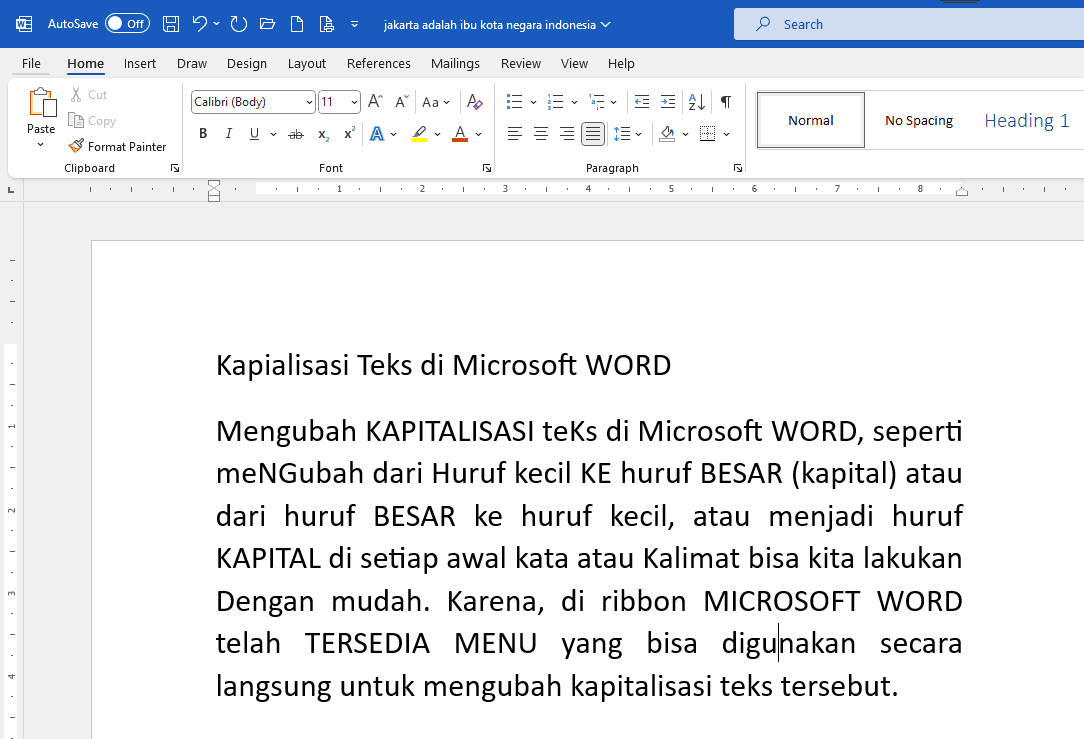
- Pilih seluruh teks yang ingin diubah dengan menekan Ctrl + A atau dengan mouse. Pastikan tidak ada bagian yang ingin tetap kapital.
- Buka tab “Home” pada pita menu, kemudian klik ikon “Change Case” (Aa) di grup Font. Menu dropdown akan menampilkan beberapa opsi perubahan huruf.
- Pilih opsi “lowercase” dari daftar tersebut. Word secara otomatis mengganti semua huruf kapital menjadi huruf kecil pada area yang dipilih.
- Jika Anda lebih suka menggunakan shortcut keyboard, tekan Shift + F3 secara berulang hingga teks berubah menjadi huruf kecil. Shortcut ini beralih antara tiga mode: kapital, huruf kecil, dan judul.
- Untuk mengubah hanya sebagian teks, sorot bagian tersebut terlebih dahulu, kemudian terapkan langkah 2‑3. Word hanya akan memproses bagian yang disorot tanpa memengaruhi teks lain.
- Simpan perubahan dengan menekan Ctrl + S atau dengan mengklik ikon “Save”. Pastikan dokumen disimpan dalam format .docx agar semua format tetap terjaga.
- Jika Anda sering melakukan konversi, pertimbangkan membuat macro sederhana yang merekam urutan langkah di atas. Macro dapat dijalankan dengan satu klik atau tombol kustom di toolbar.
Selain menu “Change Case”, Word juga menyediakan fitur “Transform Text” pada tab “Review” yang dapat diakses melalui opsi Proofing. Fitur ini berguna ketika Anda ingin mengubah huruf dalam bahasa lain tanpa mengubah bahasa pemeriksaan.
Pastikan bahasa pemeriksaan dokumen telah disetel ke Bahasa Indonesia agar konversi tidak memengaruhi kata khusus atau istilah teknis. Pengaturan ini dapat diubah melalui Review → Language → Set Proofing Language.
Jika Anda menggunakan add‑in seperti Grammarly, periksa apakah add‑in tersebut menimpa fungsi perubahan huruf. Menonaktifkan add‑in sementara dapat menghindari konflik saat melakukan konversi.
Tips Tambahan untuk Efisiensi
Tip tambahan: gunakan kombinasi tombol Ctrl + Shift + K untuk langsung mengubah teks menjadi huruf kecil pada beberapa versi Word. Kombinasi ini bekerja mirip dengan Shift + F3 namun lebih cepat.
Anda juga dapat memanfaatkan fitur Find and Replace dengan mencentang opsi “Match case”. Ketik kata dalam huruf kapital pada kotak “Find” dan masukkan versi huruf kecil pada kotak “Replace”. Setelah itu pilih “Replace All” untuk mengubah seluruh kemunculan secara otomatis.
Untuk dokumen yang mengandung tabel atau teks dalam shape, pastikan Anda memilih masing‑masing elemen sebelum menerapkan perubahan. Word tidak mengubah teks dalam objek yang tidak terpilih secara otomatis.
Masalah Umum dan Solusinya
Masalah umum yang sering muncul adalah munculnya garis merah setelah konversi, menandakan pemeriksaan ejaan tidak mengenali kata. Hal ini biasanya terjadi karena bahasa proofing masih diatur ke Bahasa Inggris.</p
Tinggalkan Balasan