

Menampilkan Mendeley secara optimal di Microsoft Word menjadi langkah penting bagi penulis akademik di tahun 2026. Artikel ini memberikan panduan terstruktur untuk mengaktifkan plugin Mendeley dengan mudah.
Persiapan Sistem dan Instalasi Mendeley Desktop
Pastikan komputer Anda menjalankan sistem operasi yang kompatibel dengan versi terbaru Mendeley. Versi tersebut biasanya tersedia untuk Windows, macOS, dan Linux.
Unduh Mendeley Desktop dari situs resmi sebelum memulai proses instalasi. File instalasi berukuran kecil sehingga tidak memakan banyak ruang penyimpanan.
-
Jalankan installer dan ikuti petunjuk yang muncul pada layar. Pilih opsi default kecuali Anda memiliki kebutuhan khusus.
-
Selesaikan proses instalasi dan buka aplikasi Mendeley untuk membuat akun atau masuk dengan akun yang sudah ada.
Menambahkan Plugin Mendeley ke Microsoft Word
Setelah Mendeley terpasang, langkah selanjutnya adalah mengaktifkan add‑in untuk Word. Add‑in ini memungkinkan integrasi langsung antara kedua aplikasi.
Biasanya, Mendeley secara otomatis menambahkan toolbar ke Word saat instalasi selesai. Jika tidak muncul, Anda dapat menambahkannya secara manual.
-
Buka Microsoft Word, pilih tab “File” lalu “Options”. Di jendela opsi, pilih “Add‑Ins”.
-
Di bagian “Manage”, pilih “COM Add‑ins” dan klik “Go”. Centang kotak “Mendeley‑Word‑Plugin” lalu tekan “OK”.
Menggunakan Toolbar Mendeley di Word
Setelah plugin aktif, Anda akan melihat tab “References” khusus Mendeley di ribbon Word. Tab ini berisi tombol untuk menyisipkan sitasi dan daftar pustaka.
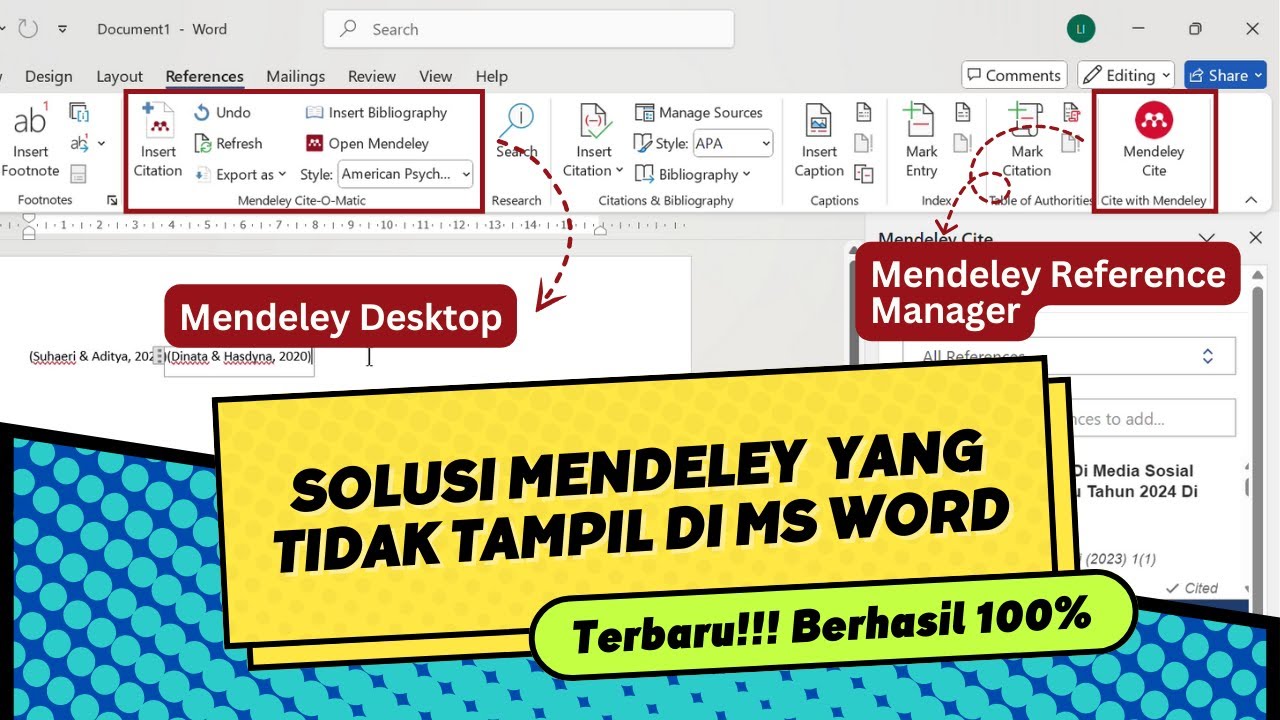
Untuk menambah sitasi, tempatkan kursor pada posisi yang diinginkan, klik “Insert Citation”, lalu pilih referensi dari perpustakaan Mendeley Anda.
-
Jika referensi belum ada, gunakan “Add New Reference” untuk memasukkan detail secara manual atau impor file PDF.
-
Setelah semua sitasi ditambahkan, klik “Insert Bibliography” untuk menghasilkan daftar pustaka otomatis sesuai gaya yang dipilih.
Tips Mempercepat Penulisan dengan Mendeley
Manfaatkan fitur pencarian cepat di dalam Mendeley untuk menemukan referensi tanpa harus membuka aplikasi terpisah. Tekan Ctrl+F pada dialog sitasi untuk memfilter judul atau penulis.
Gunakan “Citation Styles” yang disimpan secara lokal untuk menghindari waktu unduh setiap kali mengubah format. Pilih gaya yang paling sering dipakai dan setel sebagai default.
- Sinkronkan perpustakaan Mendeley secara otomatis dengan cloud untuk mengakses referensi di berbagai perangkat.
- Gunakan “Notes” pada setiap referensi untuk mencatat poin penting yang akan Anda kutip nanti.
Pemecahan Masalah Umum
Jika toolbar Mendeley tidak muncul setelah instalasi, periksa apakah Word dijalankan dengan hak administrator. Kadang‑kadang add‑in diblokir oleh kebijakan keamanan.
Pastikan versi Mendeley dan Microsoft Office Anda kompatibel; pembaruan terbaru biasanya menyelesaikan konflik versi.
- Nonaktifkan sementara antivirus atau program keamanan yang dapat memblokir instalasi plugin.
- Jika masalah tetap berlanjut, uninstall Mendeley, bersihkan folder add‑ins, lalu instal ulang dari awal.
Kesimpulan
Dengan mengikuti langkah‑langkah di atas, cara memunculkan Mendeley di Word menjadi proses yang sederhana dan cepat. Integrasi ini meningkatkan efisiensi penulisan akademik secara signifikan.
Selalu perbarui perangkat lunak dan manfaatkan fitur otomatisasi untuk menghasilkan karya ilmiah yang profesional dan bebas kesalahan.
Tinggalkan Balasan