

Dokumen Microsoft Word sering menjadi sasaran perubahan tanpa izin jika tidak dilindungi. Dengan mengunci file, Anda bisa mencegah pengeditan oleh pihak yang tidak bertanggung jawab. Artikel ini membahas cara mengunci Word agar tidak bisa di edit secara praktis.
1. Pahami Manfaat Mengunci Dokumen Word
Mengunci dokumen memberikan perlindungan maksimal terhadap plagiarisme dan modifikasi ilegal. Dokumen penting seperti skripsi, kontrak, atau laporan keuangan sangat membutuhkan fitur ini. Anda juga bisa menghindari situasi Word terblok dan tidak bisa mengetik akibat pengaturan yang salah.
Dengan proteksi kata sandi, hanya pengguna yang memiliki akses dapat mengubah isi file. Ini menjaga keaslian dan orisinalitas karya Anda. Banyak orang mengalami Word Tidak Bisa Diketik setelah dokumen dikunci tanpa sengaja.
2. Langkah-Langkah Mengunci Word Agar Tidak Bisa Di Edit
Microsoft Word menyediakan fitur Restrict Editing di menu Review. Berikut cara mengunci word agar tidak bisa di edit melalui fitur tersebut.
-
Buka dokumen Word yang ingin Anda kunci. Klik tab Review pada ribbon di bagian atas.
-
Pilih opsi Restrict Editing di grup Protect. Panel akan muncul di sisi kanan jendela.
-
Centang kotak Allow only this type of editing in the document. Pada dropdown, pilih No changes (Read only).
-
Klik tombol Yes, Start Enforcing Protection. Masukkan kata sandi dua kali untuk konfirmasi.
-
Simpan dokumen. Sekarang file hanya bisa dibaca dan tidak bisa diedit tanpa password.
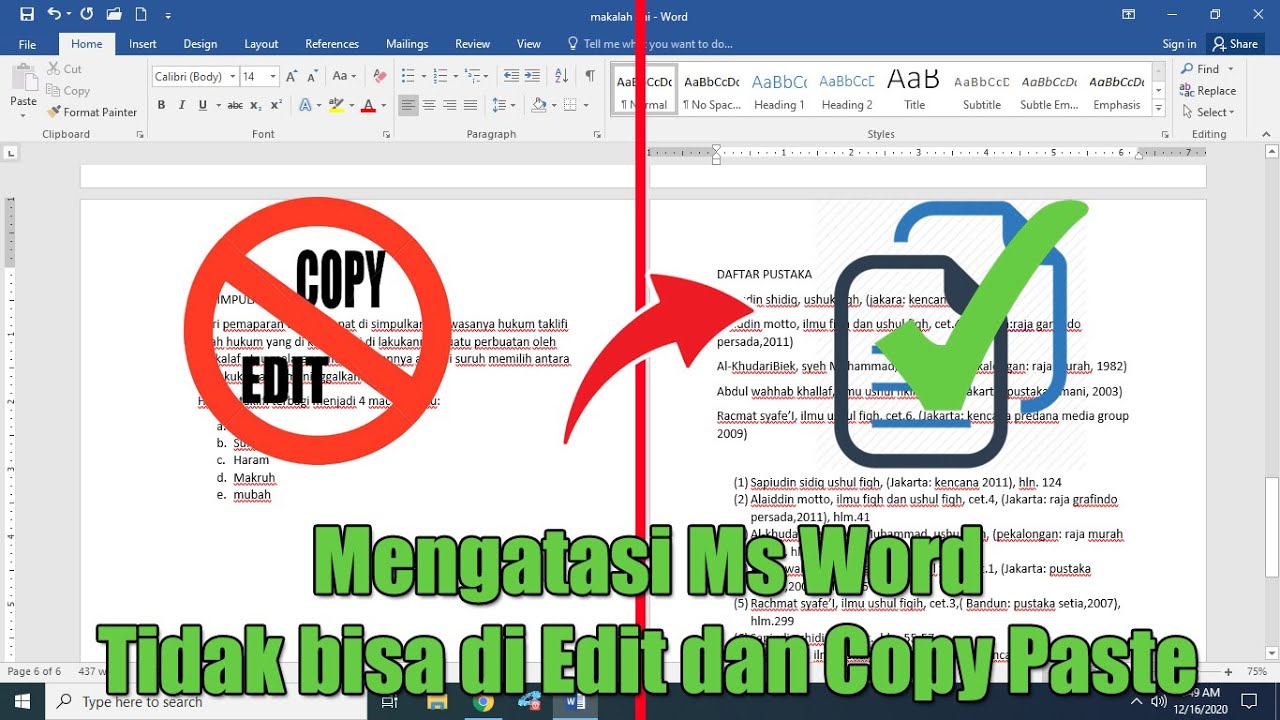
Cara Mengubah File Word Menjadi Tidak Bisa Diedit Panduan Lengkap
Jika Anda ingin membatasi pengeditan hanya pada bagian tertentu, gunakan opsi Exceptions di panel yang sama. Anda bisa mengizinkan beberapa pengguna mengedit area yang dipilih.
3. Cara Edit Word Yang Terkunci Tanpa Password
Kadang Anda lupa kata sandi dan perlu mengedit dokumen. Salah satu solusi adalah menggunakan Google Docs sebagai perantara. Unggah file Word ke Google Drive, lalu buka dengan Google Docs.
Google Docs akan mengonversi dokumen dan menghapus proteksi sementara. Anda bisa mengedit lalu menyimpannya kembali sebagai file Word. Metode ini berguna saat emergency tanpa merusak keamanan asli.
Alternatif lain adalah menyalin konten ke dokumen baru jika dokumen hanya dibatasi editing tetapi tidak terkunci penuh. Namun cara ini tidak disarankan untuk dokumen dengan hak cipta ketat.
4. Tips Mencegah Word Terblok Dan Tidak Bisa Mengetik
Pengaturan yang salah bisa menyebabkan Word terblok dan tidak bisa mengetik meski dokumen tidak terkunci. Pastikan Anda tidak mengaktifkan fitur Read Only secara tidak sengaja. Periksa juga status dokumen di bagian bawah jendela Word.
Jika terjadi masalah, coba buka dokumen dengan Safe Mode atau repair instalasi Office. Hindari mengunduh template dari sumber tidak jelas yang mungkin mengandung makro berbahaya.
Kesimpulan
Mengunci dokumen Word adalah langkah penting untuk melindungi data dari penyalahgunaan. Dengan mengikuti cara mengunci word agar tidak bisa di edit di atas, Anda bisa bekerja lebih tenang. Simpan kata sandi di tempat aman agar tidak kesulitan saat perlu mengedit ulang.
Gunakan fitur Restrict Editing secara bijak sesuai kebutuhan. Jangan lupa backup dokumen asli sebelum menerapkan proteksi. Dengan demikian, keamanan dan fleksibilitas dokumen tetap terjaga.
Tinggalkan Balasan