

Mengubah dokumen PDF menjadi Word sering kali menjadi kebutuhan mendesak, terutama saat Anda harus mengedit teks atau format tanpa harus mengetik ulang dari awal. Nitro Pro 8 hadir sebagai solusi andal yang menawarkan kemudahan dalam proses konversi ini. Artikel ini akan memandu Anda langkah demi langkah untuk memaksimalkan fitur konversi di Nitro Pro 8.
Berbeda dengan alat online yang memerlukan koneksi internet dan berisiko terhadap privasi, Nitro Pro 8 bekerja secara offline dengan hasil yang lebih akurat. Anda juga bisa mengontrol kualitas file keluaran sesuai kebutuhan, baik untuk tugas kantor maupun keperluan akademis.
Mengenal Fitur Konversi di Nitro Pro 8
Nitro Pro 8 menyediakan fitur konversi yang terintegrasi langsung ke dalam antarmuka utamanya, sehingga Anda tidak perlu menginstal plugin tambahan. Fitur ini mendukung berbagai format keluaran seperti DOCX, DOC, XLSX, dan lainnya, dengan mempertahankan tata letak asli dokumen.
Keunggulan utama dari alat ini adalah kemampuannya mengenali elemen kompleks seperti tabel, gambar, dan kolom teks. Dengan demikian, hasil konversi tidak hanya sekadar teks, tetapi juga struktur dokumen yang rapi dan mudah diedit.
Persiapan Sebelum Konversi
Sebelum memulai, pastikan Anda telah menginstal Nitro Pro 8 di perangkat dengan sistem operasi Windows. Buka aplikasi dan periksa lisensi aktif agar semua fitur dapat digunakan tanpa batasan.
Simpan file PDF yang ingin dikonversi di lokasi yang mudah diakses, seperti Desktop atau folder Dokumen. Hal ini akan mempercepat proses saat Anda mencari file tersebut di dalam dialog pemilihan berkas.
Langkah Mudah Convert PDF ke Word
Berikut adalah panduan praktis yang bisa Anda ikuti untuk mengubah PDF menjadi Word menggunakan Nitro Pro 8. Prosesnya hanya memakan waktu kurang dari satu menit untuk dokumen berukuran sedang.
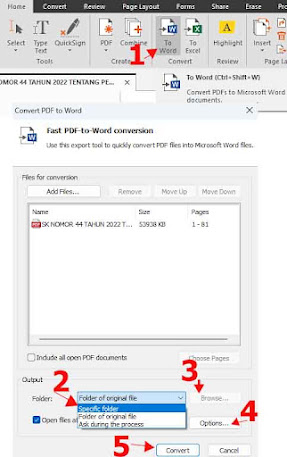
- Buka Nitro Pro 8, lalu klik tab ‘Home’ di bagian atas jendela aplikasi.
- Pilih opsi ‘Convert’ dari menu yang tersedia, kemudian klik ‘PDF to Word’ pada submenu dropdown.
- Sebuah jendela baru akan muncul untuk memilih file PDF. Arahkan ke lokasi file Anda dan klik ‘Open’.
- Tentukan format keluaran, apakah ingin menggunakan DOCX (Word modern) atau DOC (versi lama), lalu klik ‘OK’.
- Tunggu proses konversi selesai, dan file Word akan otomatis terbuka setelah selesai.
Setelah file terbuka, Anda bisa langsung mengedit teks, mengubah gambar, atau menyesuaikan margin tanpa perlu konversi ulang. Pastikan untuk menyimpan hasil kerja Anda dengan menekan Ctrl+S agar perubahan tidak hilang.
Tips Mengoptimalkan Hasil Konversi
Jika dokumen PDF Anda berisi banyak gambar atau grafik, aktifkan opsi ‘Preserve Images’ di pengaturan lanjutan sebelum konversi. Ini akan menjaga kualitas visual agar tidak pecah saat dibuka di Microsoft Word.
Untuk dokumen yang dipindai (scan), gunakan fitur OCR yang tersedia di Nitro Pro 8 agar teks dapat dikenali. Fitur ini sangat membantu ketika Anda bekerja dengan arsip kertas yang telah didigitalisasi.
Mengatasi Masalah Umum Saat Konversi
Kadang kala, hasil konversi tidak sesuai harapan karena font yang tidak mendukung atau tata letak yang rumit. Jika hal ini terjadi, coba ubah pengaturan output menjadi ‘Editable Text’ daripada ‘Image Only’.
Apabila file PDF memiliki proteksi kata sandi, Anda harus membukanya terlebih dahulu menggunakan password yang benar. Nitro Pro 8 tidak dapat mengonversi dokumen terkunci tanpa izin dari pemiliknya.
Jika ukuran file terlalu besar, konversi bisa berjalan lambat. Solusinya adalah memecah PDF menjadi beberapa bagian sebelum dikonversi, lalu menggabungkannya kembali di Word.
Kesimpulan
Menggunakan Nitro Pro 8 untuk convert PDF ke Word adalah pilihan tepat bagi siapa saja yang menginginkan kecepatan dan akurasi. Dengan mengikuti langkah-langkah di atas, Anda dapat mengedit dokumen dengan mudah tanpa harus bergantung pada koneksi internet.
Jangan ragu untuk mengeksplorasi fitur lain di Nitro Pro 8, seperti menggabungkan file atau mengompres ukuran PDF. Semakin sering digunakan, Anda akan semakin terbiasa dengan alur kerja yang efisien dan profesional.
Tinggalkan Balasan