

Mengatur ketebalan garis tabel di Microsoft Word sering kali menjadi kebutuhan saat menyusun dokumen resmi atau laporan. Banyak pengguna yang belum mengetahui bahwa fitur ini tersembunyi di dalam menu Table Design.
Artikel ini akan membahas langkah-langkah praktis untuk membuat garis tabel menjadi lebih tebal sesuai keinginan Anda. Anda juga akan mempelajari cara membuat garis di word secara keseluruhan atau hanya pada bagian tertentu saja.
Mengenal Menu Table Design
Menu Table Design adalah pusat kendali untuk semua pengaturan visual tabel, termasuk ketebalan garis. Anda dapat mengaksesnya dengan mudah setelah mengklik area tabel yang sedang aktif.
Pada menu ini, tersedia berbagai pilihan gaya garis, warna, dan ukuran yang bisa disesuaikan. Memahami fungsi setiap bagian akan membantu Anda bekerja lebih efisien.
Langkah Dasar Menebalkan Garis
Pertama, klik pada tabel yang ingin diubah agar muncul tab Table Design di bagian atas jendela Word. Kemudian, cari grup Borders pada menu tersebut.
Klik ikon panah kecil di samping tombol Borders untuk membuka daftar opsi. Pilih Borders and Shading agar jendela pengaturan lengkap terbuka.
Di jendela Borders and Shading, Anda bisa memilih ketebalan garis pada bagian Width. Atur nilai seperti 1 1/2 pt atau 2 1/4 pt sesuai kebutuhan dokumen Anda.
Cara Menebalkan Garis Tertentu Saja
Tidak selalu seluruh garis tabel perlu ditebalkan, terkadang Anda hanya ingin menonjolkan garis luar atau garis pembatas tertentu. Word menyediakan alat bernama Borders Painter untuk kebutuhan ini.
Dengan Borders Painter, Anda bisa mengklik garis mana pun pada tabel untuk menerapkan ketebalan yang sudah dipilih sebelumnya. Ini sangat berguna saat membuat desain tabel yang kompleks.
Menggunakan Borders Painter
Langkah pertama adalah memilih ketebalan garis yang diinginkan pada menu Table Design. Setelah itu, klik tombol Borders Painter yang ikonnya berbentuk kuas.
Kursor Anda akan berubah menjadi kuas, dan Anda tinggal mengklik garis tabel yang ingin ditebalkan. Ulangi pada garis lain jika diperlukan, lalu tekan Esc untuk menonaktifkan mode kuas.
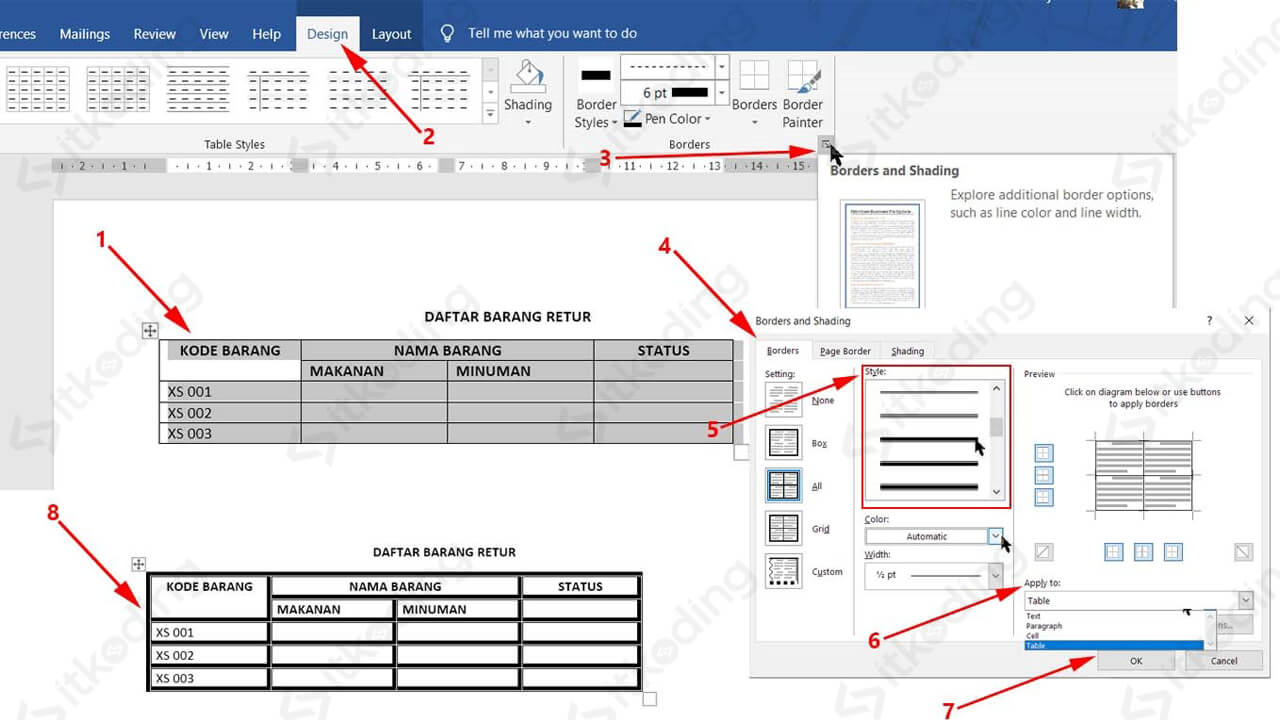
Anda juga bisa menggunakan cara membuat garis tebal di word dengan menyeleksi beberapa sel terlebih dahulu. Setelah sel terpilih, atur ketebalan garis melalui menu Borders and Shading.
Mengatur Garis Tabel Saat Membuat Tabel Baru
Jika Anda sedang membuat tabel baru, pengaturan ketebalan garis bisa dilakukan sebelum tabel disisipkan ke halaman. Ini akan menghemat waktu karena Anda tidak perlu mengubahnya lagi nanti.
Gunakan fitur Insert Table lalu pilih opsi Draw Table untuk menggambar garis secara manual. Anda bisa mengatur ketebalan garis terlebih dahulu sebelum mulai menggambar.
Tips Membuat Tabel Banyak dengan Garis Konsisten
Untuk dokumen yang membutuhkan banyak tabel, konsistensi ketebalan garis sangat penting agar tampilan tetap rapi. Anda bisa menyimpan pengaturan garis sebagai gaya tabel baru.
Caranya, setelah mengatur garis pada satu tabel, klik kanan dan pilih Save as New Table Style. Beri nama gaya tersebut agar mudah digunakan pada tabel berikutnya.
Dengan cara ini, Anda tidak perlu mengulangi langkah yang sama setiap kali membuat tabel baru. Gaya yang tersimpan akan muncul di daftar Table Styles.
Mengatasi Garis yang Tidak Berubah
Kadang pengaturan ketebalan garis tidak terlihat perubahannya karena garis tersebut tersembunyi atau berwarna putih. Pastikan warna garis tidak sama dengan latar belakang halaman.
Jika garis masih tidak berubah, coba gunakan cara menghapus garis tabel di word terlebih dahulu lalu buat ulang dengan pengaturan baru. Ini sering menjadi solusi untuk masalah garis yang membandel.
Anda juga bisa memeriksa apakah tabel menggunakan gaya bawaan yang menimpa pengaturan manual. Ganti gaya tabel ke Normal Table untuk menghilangkan konflik tersebut.
Kesimpulan
menebalkan garis tabel di Word sebenarnya sangat mudah jika Anda sudah memahami letak menu Table Design dan Borders and Shading. Kunci utamanya adalah memilih ketebalan yang tepat lalu menerapkannya pada seluruh tabel atau bagian tertentu.
Dengan menguasai teknik ini, Anda bisa membuat dokumen yang lebih profesional dan mudah dibaca. Jangan ragu untuk bereksperimen dengan berbagai ukuran garis agar sesuai dengan kebutuhan presentasi Anda.
Tinggalkan Balasan