

Mengubah PDF ke Word dengan Nitro Pro: Mengatasi Tantangan Font dan Menghasilkan Dokumen Sempurna
Dalam dunia digital yang serba cepat, kebutuhan untuk mengedit dan memanipulasi dokumen sangatlah umum. Seringkali, kita dihadapkan pada dokumen penting yang tersimpan dalam format PDF, tetapi membutuhkan sentuhan personalisasi yang hanya bisa diberikan oleh editor teks seperti Microsoft Word. Di sinilah perangkat lunak konversi PDF menjadi alat yang tak ternilai. Salah satu pemain terkemuka di arena ini adalah Nitro Pro, sebuah suite komprehensif yang menawarkan berbagai fitur pengelolaan PDF, termasuk konversi yang kuat.
Namun, siapa pun yang pernah melakukan konversi PDF ke Word pasti menyadari bahwa proses ini tidak selalu mulus. Salah satu tantangan paling umum dan mengganggu adalah perubahan font. Dokumen yang tadinya rapi dan terformat sempurna dalam PDF bisa saja berubah menjadi berantakan, dengan font yang berbeda, ukuran yang tidak konsisten, dan tata letak yang kacau saat dibuka di Word. Artikel ini akan menggali lebih dalam tentang bagaimana Nitro Pro menangani konversi PDF ke Word, secara khusus membahas mengapa font bisa berubah, dan bagaimana kita dapat meminimalkan atau bahkan menghindari masalah ini untuk menghasilkan dokumen Word yang akurat dan profesional.
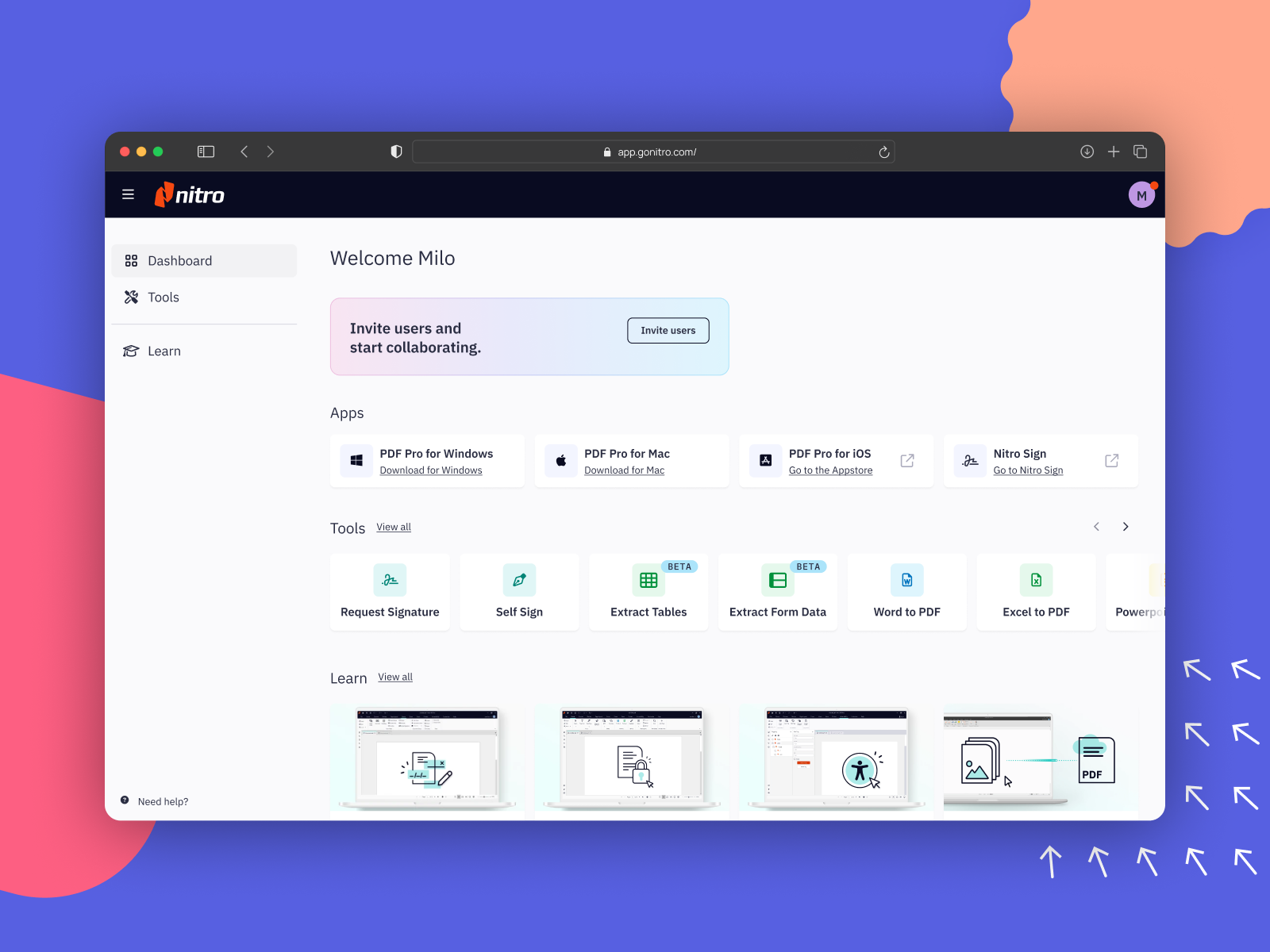
Nitro Pro: Kekuatan Konversi PDF ke Word
Nitro Pro dikenal karena kemampuannya yang kuat dalam mengubah dokumen PDF menjadi berbagai format lain, termasuk Microsoft Word (.docx). Keunggulan utamanya terletak pada:
- Akurasi Konversi Tinggi: Nitro Pro berusaha keras untuk mempertahankan tata letak, gambar, tabel, dan elemen format lainnya semirip mungkin dengan dokumen PDF asli.
- Kecepatan: Proses konversi biasanya cepat, memungkinkan pengguna untuk segera melanjutkan pekerjaan mereka.
- Fleksibilitas: Selain Word, Nitro Pro juga mendukung konversi ke format lain seperti Excel, PowerPoint, dan gambar.
- Fitur Tambahan: Nitro Pro bukan hanya alat konversi. Ia juga menawarkan fitur pengeditan PDF yang komprehensif, pembuatan PDF, keamanan, dan pengisian formulir.
Saat melakukan konversi PDF ke Word, Nitro Pro memproses struktur konten PDF, mengidentifikasi teks, gambar, dan elemen format lainnya, lalu merekonstruksinya ke dalam format .docx yang dapat diedit. Namun, justru pada tahap rekonstruksi inilah masalah font seringkali muncul.
Mengapa Font Berubah Saat Konversi PDF ke Word?
Perubahan font saat konversi PDF ke Word adalah masalah multifaset yang berakar pada perbedaan fundamental antara cara PDF dan format dokumen pengolah kata (seperti Word) menangani tipografi. Berikut adalah beberapa alasan utama:
-
Perbedaan Teknologi Font:
- PDF: PDF dirancang untuk mempertahankan tampilan visual dokumen apa pun, di perangkat apa pun, dan di sistem operasi apa pun. Untuk mencapai ini, PDF sering kali "menyematkan" (embed) informasi font secara langsung ke dalam file. Ini berarti font yang digunakan dalam PDF mungkin tidak terinstal di komputer Anda, atau mungkin merupakan font khusus yang hanya dikenali oleh aplikasi pembaca PDF.
- Word: Microsoft Word bekerja dengan font yang terinstal di sistem operasi Anda. Ketika Anda membuka dokumen Word, ia akan mencari font yang ditentukan dalam dokumen tersebut pada sistem Anda.
-
Font Tidak Terpasang (Not Embedded or Missing):
- Jika font yang digunakan dalam PDF tidak disematkan dengan benar (atau tidak disematkan sama sekali), dan font tersebut juga tidak terinstal di komputer Anda, maka Nitro Pro (atau perangkat lunak konversi lainnya) tidak akan dapat menemukannya. Dalam kasus ini, perangkat lunak akan mencoba "mengganti" font yang hilang tersebut dengan font standar yang tersedia di sistem Anda yang dianggap paling mendekati. Penggantian inilah yang menyebabkan perubahan font yang terlihat.
- Terlebih lagi, bahkan jika font disematkan, terkadang ada varian font (misalnya, bold, italic) yang tidak disematkan dengan benar, menyebabkan inkonsistensi.
-
Font Subsetting:
- Untuk mengurangi ukuran file PDF, terkadang hanya sebagian dari karakter font yang disematkan (disebut "subsetting"). Jika karakter yang dibutuhkan untuk konversi tidak termasuk dalam subset tersebut, ini bisa menyebabkan masalah.
-
Teks sebagai Gambar (Image-Based PDF):
- Beberapa PDF dibuat dengan memindai dokumen fisik. Dalam kasus ini, teks di dalamnya sebenarnya adalah gambar, bukan data teks yang dapat diedit. Perangkat lunak konversi harus menggunakan teknologi OCR (Optical Character Recognition) untuk mengenali karakter-karakter dalam gambar tersebut dan mengubahnya menjadi teks yang dapat diedit. Akurasi OCR sangat bervariasi, dan bahkan jika berhasil, font yang dihasilkan mungkin tidak persis sama dengan font asli.
-
Struktur Dokumen yang Kompleks:
- PDF adalah format yang relatif datar, sedangkan dokumen Word memiliki struktur hierarkis yang lebih kompleks (paragraf, heading, list, dll.). Bagaimana Nitro Pro menerjemahkan elemen-elemen PDF ke dalam struktur Word dapat memengaruhi bagaimana font diperlakukan. Misalnya, jika teks dalam PDF diatur sebagai objek terpisah daripada bagian dari paragraf, penanganan fontnya bisa berbeda.
-
Perbedaan dalam Rendering Font:
- Aplikasi pembaca PDF (seperti Adobe Acrobat Reader atau browser web) dan Microsoft Word mungkin merender font dengan cara yang sedikit berbeda, meskipun font yang sama digunakan. Ini bisa menyebabkan perbedaan visual yang halus yang dapat diperburuk selama proses konversi.
-
Font Khusus atau Font Vektor:
- Beberapa font, terutama yang dibuat secara kustom atau font yang berbasis vektor, mungkin tidak memiliki representasi langsung dalam font standar yang dikenali oleh sistem operasi atau Word.
Mengatasi Masalah Perubahan Font dengan Nitro Pro
Meskipun tantangan perubahan font bisa membuat frustrasi, Nitro Pro menyediakan beberapa strategi dan fitur yang dapat membantu Anda meminimalkan atau bahkan mencegah masalah ini:
-
Pastikan Font Terpasang di Sistem Anda:
- Sebelum Konversi: Jika memungkinkan, identifikasi font yang digunakan dalam dokumen PDF asli. Periksa apakah font tersebut terinstal di komputer Anda. Jika tidak, coba cari dan instal font tersebut sebelum memulai konversi. Ini adalah langkah paling efektif untuk memastikan font tetap sama.
- Cara Mengidentifikasi Font (Opsional): Anda bisa membuka PDF di Adobe Acrobat Reader, pergi ke
File > Properties > Fontuntuk melihat daftar font yang digunakan.
-
Gunakan Fitur "Convert" dengan Cermat:
- Di Nitro Pro, navigasikan ke
File > Export To > Microsoft Word. Pilih.docxsebagai format output. - Nitro Pro biasanya memiliki pengaturan default yang baik. Namun, perhatikan opsi-opsi lanjutan jika tersedia (tergantung versi Nitro Pro Anda). Terkadang, ada pilihan terkait bagaimana elemen seperti teks dan gambar ditangani yang dapat memengaruhi hasil akhir.
- Di Nitro Pro, navigasikan ke
-
Periksa Pengaturan Konversi (Jika Ada):
- Beberapa versi atau konfigurasi Nitro Pro mungkin menawarkan opsi lebih lanjut saat mengekspor. Cari pengaturan yang berkaitan dengan "text flow," "layout preservation," atau "font handling." Sesuaikan pengaturan ini jika Anda merasa hasil konversi awal kurang memuaskan.
-
Gunakan Fitur "Recognize Text" (OCR) untuk PDF Berbasis Gambar:
- Jika PDF Anda adalah hasil scan, teks di dalamnya kemungkinan besar adalah gambar. Nitro Pro memiliki fitur OCR yang kuat. Sebelum mengonversi, Anda bisa menjalankan OCR pada dokumen Anda.
- Cara melakukannya: Buka PDF di Nitro Pro, lalu cari opsi seperti
Convert > Recognize TextatauEdit > Recognize Text. Pilih bahasa yang sesuai untuk akurasi OCR yang lebih baik. Setelah OCR selesai, teks akan menjadi dapat diedit, dan kemudian Anda bisa mengonversinya ke Word. Kualitas OCR akan menentukan seberapa akurat font yang dihasilkan.
-
Lakukan Penyesuaian Font Setelah Konversi:
- Ini adalah pendekatan yang paling umum dan seringkali paling praktis. Setelah mengonversi PDF ke Word, buka dokumen .docx di Microsoft Word.
- Periksa Perubahan Font: Lakukan "Find and Replace" (Ctrl+H) di Word. Di bagian "Find what," biarkan kosong, lalu klik "More >>". Klik "Format" di bagian bawah, pilih "Font." Di sini Anda bisa melihat font yang saat ini digunakan dalam dokumen.
- Ganti Font yang Tidak Sesuai: Jika Anda menemukan font yang salah atau tidak diinginkan, Anda bisa menggunakan fungsi "Find and Replace" untuk menggantinya dengan font yang benar. Misalnya, jika Anda melihat banyak font Arial, tetapi seharusnya Times New Roman, Anda bisa mencari "Arial" dan menggantinya dengan "Times New Roman."
- Periksa Format Lain: Selain font, periksa juga ukuran font, spasi antar baris, indentasi, dan tata letak secara keseluruhan. Lakukan penyesuaian yang diperlukan agar dokumen kembali sesuai dengan aslinya.
-
Konversi Bertahap (Jika Dokumen Sangat Kompleks):
- Untuk dokumen yang sangat rumit dengan banyak elemen grafis atau tata letak yang tidak biasa, terkadang mengonversi bagian per bagian dapat memberikan hasil yang lebih baik. Namun, ini mungkin memakan waktu lebih lama.
-
Simpan Ulang PDF dengan Font yang Disematkan:
- Jika Anda memiliki akses ke PDF asli dan alat untuk mengeditnya (misalnya, Adobe Acrobat Pro), Anda bisa mencoba menyimpan ulang PDF tersebut dengan memastikan semua font disematkan. Namun, ini biasanya bukan solusi langsung untuk pengguna Nitro Pro yang hanya ingin mengonversi.
Tips Tambahan untuk Hasil Konversi Terbaik
- Kualitas PDF Asli: Kualitas PDF asli sangat memengaruhi hasil konversi. PDF yang dibuat dari teks digital yang baik akan menghasilkan konversi yang jauh lebih baik daripada PDF yang dipindai atau PDF yang dibuat dengan cara yang tidak standar.
- Hindari Konversi Berulang: Mengonversi dari PDF ke Word, lalu dari Word kembali ke PDF, dan seterusnya, dapat menurunkan kualitas dokumen dan memperkenalkan lebih banyak masalah format. Lakukan konversi hanya saat benar-benar diperlukan.
- Perbarui Nitro Pro: Pastikan Anda menggunakan versi terbaru Nitro Pro. Pembaruan sering kali menyertakan peningkatan pada mesin konversi, yang dapat memperbaiki masalah yang ada, termasuk penanganan font.
- Uji Coba dengan Dokumen Sederhana: Jika Anda baru mengenal Nitro Pro, coba konversi beberapa dokumen sederhana terlebih dahulu untuk memahami cara kerjanya sebelum beralih ke dokumen yang lebih penting dan kompleks.
Kesimpulan
Nitro Pro adalah alat yang sangat efektif untuk mengonversi PDF ke Word, menawarkan kecepatan dan akurasi yang mengesankan. Namun, tantangan perubahan font adalah kenyataan yang sering dihadapi dalam proses ini, yang sebagian besar disebabkan oleh perbedaan teknis dalam cara PDF dan format dokumen pengolah kata menangani tipografi.
Dengan memahami akar masalahnya dan menerapkan strategi yang tepat, seperti memastikan font terpasang, memanfaatkan fitur OCR untuk PDF berbasis gambar, dan yang terpenting, bersiap untuk melakukan penyesuaian manual setelah konversi, Anda dapat secara signifikan meminimalkan masalah perubahan font. Dengan sedikit kesabaran dan perhatian terhadap detail, Anda dapat menggunakan Nitro Pro untuk mengubah dokumen PDF Anda menjadi file Word yang rapi, akurat, dan siap untuk diedit lebih lanjut, tanpa harus mengorbankan tampilan profesionalnya. Penguasaan terhadap alat ini, dikombinasikan dengan pemahaman tentang tantangan yang ada, akan memberdayakan Anda untuk bekerja lebih efisien dengan dokumen digital.
>
Tinggalkan Balasan