

Membuat kop surat yang rapi menjadi kebutuhan utama bagi setiap organisasi. Artikel ini memberikan panduan lengkap cara membuat garis kop surat di Word 2016.
Persiapan Awal
Sebelum memulai, pastikan Microsoft Word 2016 terinstal dengan versi terbaru. Perangkat lunak yang up‑to‑date menjamin semua fitur dapat diakses tanpa kendala.
Buka program, pilih ‘File’ → ‘Baru’ untuk membuat dokumen kosong. Atur orientasi menjadi portrait agar tampilan standar tetap terjaga.
Menyiapkan Dokumen Baru
Margin standar biasanya 2,5 cm di semua sisi, namun Anda dapat menyesuaikannya pada tab ‘Layout’. Pengaturan margin yang tepat memberi ruang cukup untuk header dan footer.
Mengatur Margin dan Header
Masuk ke bagian ‘Insert’ lalu pilih ‘Header’ → ‘Edit Header’ untuk memulai desain kop surat. Header akan menjadi area utama tempat menambahkan garis dan informasi.
Jika Anda belum familiar dengan istilah, Cara Membuat Kop Surat Di Word meliputi penempatan teks, gambar, serta garis pemisah. Memahami konsep dasar membantu mempercepat proses desain.
Membuat Garis Kop Surat
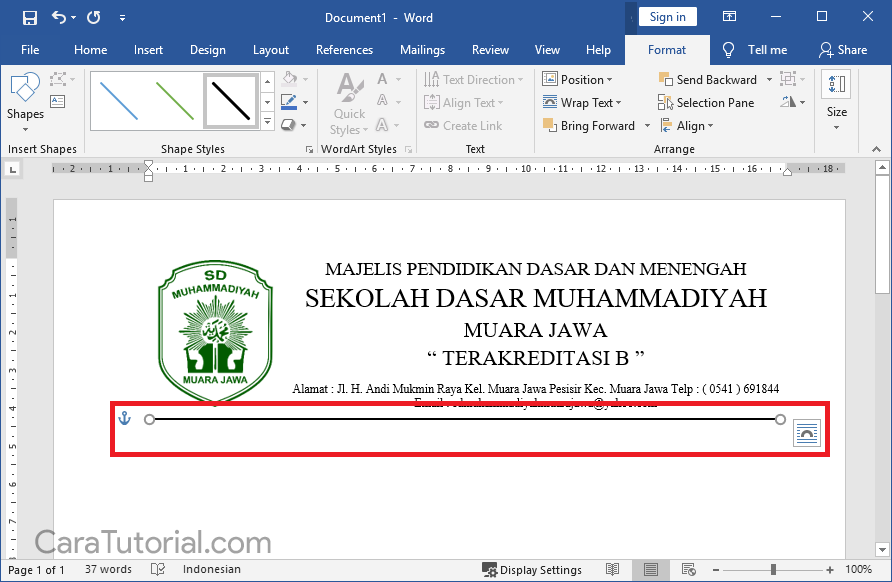
Garis horizontal menjadi elemen pemisah paling umum pada kop surat. Pilih ‘Shapes’ → ‘Line’ untuk menambahkan garis sederhana.
Untuk menghasilkan tampilan profesional, sesuaikan ketebalan dan warna garis pada tab ‘Format Shape’. Pilihan warna netral seperti abu‑gelap cocok untuk berbagai jenis dokumen.
Langkah-langkah Membuat Garis
Berikut adalah langkah‑langkah detail Cara Tambah Garis Kop Surat secara berurutan. Ikuti setiap langkah sehingga hasil akhir akan konsisten dan rapi.
- Pilih tab ‘Insert’, kemudian klik ‘Shapes’ dan pilih ‘Line’.
- Gambar garis di area header dengan menahan tombol Shift untuk memastikan garis lurus.
- Buka tab ‘Format’, atur ‘Weight’ menjadi 2 pt untuk garis yang lebih tebal.
- Ubah warna menjadi hitam atau abu‑gelap melalui opsi ‘Shape Outline’.
- Jika diperlukan, duplikat garis dan posisikan di bawah logo untuk efek ganda.
Setelah garis selesai, klik dua kali di luar area header untuk kembali ke dokumen utama. Pastikan garis berada tepat di atas margin atas.
Menambahkan Logo pada Kop Surat
Menambahkan logo pada kop surat dapat meningkatkan identitas visual perusahaan. Pilih ‘Insert’ → ‘Pictures’ untuk menyisipkan gambar logo yang sudah disiapkan.
Sesuaikan ukuran logo dengan menarik sudut sambil menahan tombol Shift agar proporsi tetap terjaga. Letakkan logo di sisi kiri atau kanan sesuai preferensi desain.
Menyesuaikan Posisi Logo
Untuk menyeimbangkan tampilan, gunakan opsi ‘Wrap Text’ → ‘Behind Text’ sehingga teks tidak terganggu oleh logo. Penempatan yang tepat membuat kop surat terlihat harmonis.
Menyesuaikan Tampilan dan Warna
Pemilihan jenis font pada kop surat turut memengaruhi kesan profesional. Gunakan font sans‑serif seperti Calibri atau Arial dengan ukuran 11‑12 pt.
Jika Anda ingin menonjolkan garis, terapkan Cara Membuat Garis Tebal Pada Kop Surat menggunakan opsi ‘Weight’ 3 pt atau lebih. Garis tebal memberikan batas visual yang kuat antara header dan isi.
Tips Tambahan untuk Kop Surat Profesional
Menyimpan desain sebagai template memungkinkan penggunaan kembali tanpa harus membuat ulang setiap kali. Pilih ‘File’ → ‘Save As’ → ‘Word Template’ (*.dotx).
Manfaatkan
Tinggalkan Balasan