

Menambahkan catatan kaki di dokumen Word 2013 dapat meningkatkan kejelasan referensi akademik atau profesional Anda. Artikel ini menjelaskan cara membuat footnote secara detail, sehingga Anda tidak lagi bingung dengan fitur referensi di Word.
Langkah 1: Buka Tab Referensi
Pertama, pastikan Anda berada di dokumen yang ingin diberi catatan kaki. Klik tab Referensi yang terletak di pita menu atas, karena semua alat pengelolaan catatan berada di sana.
Setelah tab terbuka, perhatikan grup Catatan Kaki yang menampilkan opsi penyisipan dan pengaturan. Di sinilah Anda akan menemukan tombol utama untuk menambahkan footnote.
Langkah 2: Sisipkan Catatan Kaki
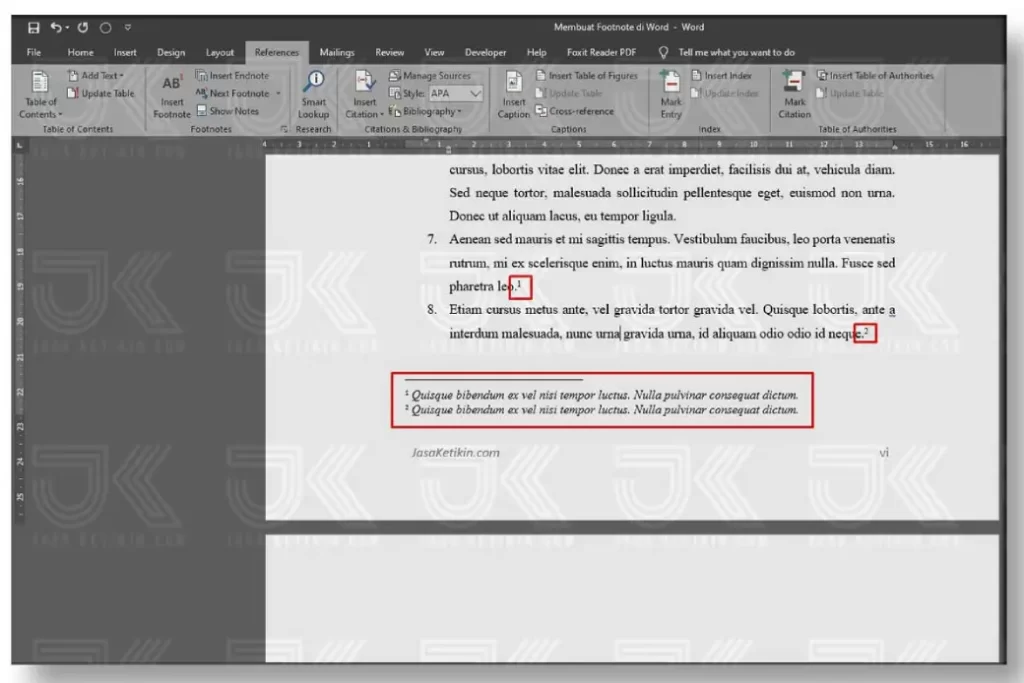
Klik tombol Sisipkan Catatan Kaki yang berada di grup tersebut. Word secara otomatis menambahkan superscript angka di tempat kursor dan membuka area catatan di bagian bawah halaman.
Jika Anda memerlukan catatan akhir, gunakan tombol Sisipkan Catatan Akhir yang berfungsi serupa tetapi menempatkan referensi di akhir dokumen. Pilihan ini berguna untuk dokumen yang memerlukan penjelasan lebih panjang.
Langkah 3: Menulis Teks Catatan Kaki
Setelah angka superscript muncul, arahkan kursor ke area catatan kaki di bagian bawah halaman. Ketikkan referensi atau penjelasan yang relevan dengan teks utama.
Gunakan format standar seperti penulisan nama penulis, tahun terbit, dan halaman untuk memudahkan pembaca menemukan sumber. Pastikan teks singkat namun informatif agar tidak mengganggu alur baca.
Langkah 4: Mengatur Format Catatan Kaki
Untuk menyesuaikan tampilan catatan kaki, klik kanan pada angka superscript atau pada area catatan itu sendiri. Pilih Format Catatan Kaki untuk mengubah gaya nomor, ukuran font, atau jarak baris.
Anda juga dapat mengatur agar nomor dimulai kembali pada setiap halaman atau melanjutkan urutan secara kontinu di seluruh dokumen. Pengaturan ini membantu menjaga konsistensi visual pada dokumen panjang.
Langkah 5: Mengelola Referensi Lanjutan
Jika Anda memiliki banyak catatan kaki, manfaatkan fitur Daftar Catatan Kaki untuk meninjau semua referensi dalam satu tampilan. Akses menu ini melalui tab Referensi → Daftar Catatan Kaki.
Fitur ini memungkinkan Anda mengedit, menghapus, atau memindahkan catatan kaki secara massal, sehingga proses revisi menjadi lebih efisien. Pastikan setiap catatan tetap relevan dengan konten utama.
Kesimpulan
Menggunakan footnote di Word 2013 tidaklah rumit asalkan Anda mengikuti langkah-langkah sistematis yang telah dijelaskan. Dari membuka tab Referensi hingga mengatur format, setiap tahapan memberikan kontrol penuh atas referensi Anda.
Dengan menguasai cara bikin footnote di Word 2013, Anda dapat meningkatkan kredibilitas dokumen dan memudahkan pembaca dalam menelusuri sumber informasi. Selamat mencoba dan semoga tulisan Anda semakin profesional.
Tinggalkan Balasan