

Membuat dokumen matematika yang profesional seringkali menuntut kita untuk menyisipkan operasi hitung yang kompleks. Salah satu kendala yang sering dihadapi pengguna adalah memahami cara membuat pembagian bersusun di word agar terlihat rapi dan presisi.
Artikel ini akan memandu Anda dalam menyusun dokumen edukasi atau lembar kerja siswa yang tampak seperti hasil cetakan profesional. Dengan mengikuti langkah yang benar, Anda bisa menciptakan materi ajar yang sangat mudah dipahami oleh pembaca.
Memanfaatkan Fitur Equation untuk Operasi Matematika
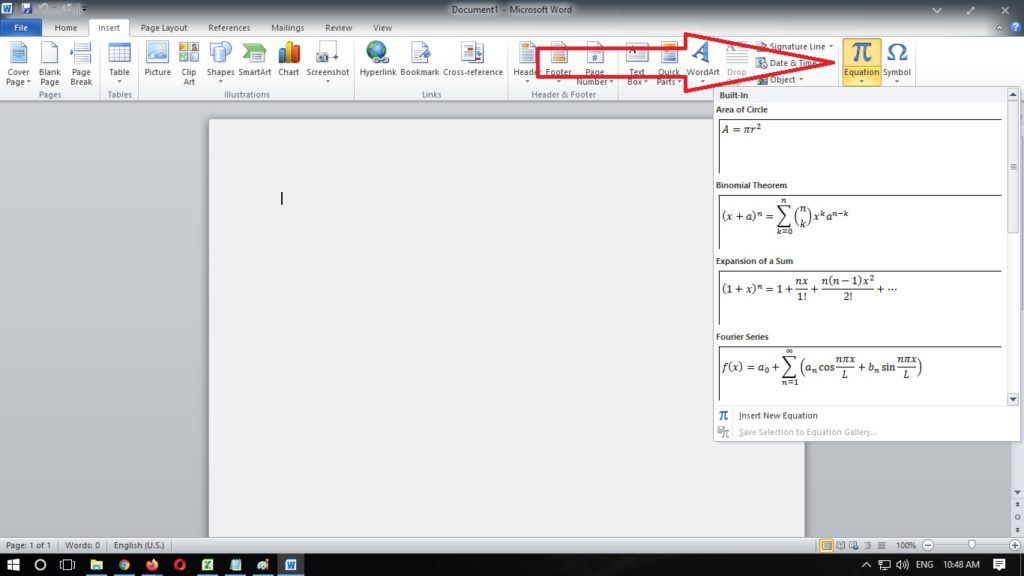
Langkah pertama yang paling direkomendasikan adalah menggunakan fitur Equation yang sudah terintegrasi di dalam aplikasi pengolah kata ini. Fitur ini sangat mendukung berbagai simbol matematika sehingga menjadi cara membuat rumus di word yang paling efisien.
Anda dapat mengakses menu Insert lalu memilih opsi Equation di bagian kanan ribbon atas. Setelah kotak teks muncul, Anda akan menemukan banyak pilihan template simbol termasuk untuk kebutuhan pecahan atau pembagian.
Teknik Tabel sebagai Alternatif Pembagian Bersusun
Banyak pengguna merasa kesulitan menggunakan Equation untuk pembagian bersusun karena tampilannya yang kaku. Sebagai alternatif, Anda bisa menerapkan teknik tabel yang sangat fleksibel untuk mengatur posisi angka.
Langkah Menyusun Tabel
Anda perlu membuat tabel dengan jumlah baris dan kolom yang cukup banyak untuk menempatkan angka pembagi dan yang dibagi. Berikut adalah tahapan yang bisa Anda ikuti:
- Buka menu Insert kemudian pilih Table dan tentukan ukuran yang dibutuhkan.
- Masukkan angka pembagi dan bilangan yang dibagi ke dalam sel tabel tersebut.
- Gunakan fitur Borders untuk menghilangkan garis pembatas yang tidak diperlukan agar terlihat seperti pembagian bersusun manual.
Teknik ini sangat membantu saat Anda ingin menyusun soal ujian atau cara membuat soal di word dengan format yang konsisten. Anda dapat mengatur lebar kolom agar angka-angka tersebut sejajar dengan sempurna.
Memaksimalkan Format Dokumen untuk Modul
Ketika Anda sedang merancang sebuah buku panduan atau cara membuat modul di word, konsistensi tampilan menjadi kunci utama. Gunakan fitur Styles untuk memastikan setiap judul bab memiliki ukuran dan jenis huruf yang seragam.
Selain itu, mengatur tata letak halaman juga sangat krusial agar tulisan tidak terlihat menumpuk. Jika dokumen yang Anda susun memerlukan ruang lebih luas, Anda bisa menggunakan teknik cara membuat word menjadi 3 bagian melalui menu Page Layout.
Tips Tambahan dalam Penulisan Matematika
Pengguna sering bertanya mengenai cara membuat per di word untuk penulisan pecahan sederhana. Anda hanya perlu menekan tombol Ctrl dan tanda tambah secara bersamaan, atau menggunakan menu Fraction di dalam fitur Equation.
Selain pembagian, Anda mungkin juga membutuhkan simbol-simbol lain untuk kebutuhan aljabar atau himpunan. Mempelajari fitur Equation secara mendalam akan mempermudah Anda dalam cara membuat himpunan di word dengan simbol-simbol yang tepat.
Kesimpulan
Menguasai berbagai fitur dalam pengolah kata akan sangat meningkatkan produktivitas Anda dalam menyusun dokumen ilmiah maupun materi pendidikan. Dengan memanfaatkan tabel atau fitur Equation, kendala teknis dalam penulisan rumus matematika kini dapat teratasi dengan sangat mudah.
Pilihlah metode yang paling sesuai dengan kebutuhan dokumen Anda agar hasil akhirnya tetap rapi dan profesional. Semoga panduan ini membantu Anda dalam menyelesaikan tugas penulisan dokumen dengan lebih cepat dan efisien.
Tinggalkan Balasan