

halaman kosong di Microsoft Word sering kali muncul secara tiba-tiba dan sulit dihapus. Banyak pengguna mencari cara menghapus page kosong di Word karena masalah ini mengganggu kerapian dokumen. Dengan metode yang tepat, Anda bisa membersihkan lembar kosong dalam hitungan detik.
Langkah-langkah berikut dirangkum dari berbagai sumber terpercaya untuk membantu Anda mengatasi halaman yang tidak diinginkan. Setiap teknik memiliki kelebihan tersendiri, tergantung pada penyebab munculnya halaman kosong. Simak panduan lengkapnya di bawah ini.
1. Menggunakan Tombol Backspace dan Delete
Metode paling sederhana adalah menekan tombol Backspace atau Delete pada keyboard. Arahkan kursor ke bagian bawah halaman kosong, lalu tekan Backspace secara berulang hingga halaman tersebut lenyap.
Untuk halaman kosong di akhir dokumen, gunakan kombinasi Ctrl+End lalu Backspace. Ini adalah cara menghapus lembar kosong di word yang cepat dan tidak memerlukan menu tambahan.
Pastikan Anda tidak menekan tombol terlalu banyak agar tidak menghapus konten yang masih dibutuhkan. Metode ini efektif untuk halaman kosong yang disebabkan oleh paragraf kosong.
2. Memanfaatkan Fitur Go To (Ctrl+G)
Fitur Go To memungkinkan Anda menuju halaman tertentu secara instan. Tekan Ctrl+G pada keyboard, lalu pada kotak dialog masukkan nomor halaman yang ingin dihapus. Klik Go To dan halaman tersebut akan terpilih.
Setelah itu, tekan Delete untuk menghapus seluruh konten beserta halamannya. Ini adalah cara hapus halaman kosong pada word yang sangat berguna ketika dokumen memiliki banyak halaman dan Anda tidak ingin menggulir satu per satu.
Sebagai alternatif, Anda bisa mengetik page pada kolom nomor halaman untuk memilih seluruh isi halaman aktif. Fitur ini memudahkan cara menghapus halaman di word tanpa harus menyorot teks secara manual.
3. Menggunakan Navigation Pane
Navigation Pane menampilkan thumbnail setiap halaman di sisi kiri layar. Aktifkan fitur ini melalui menu View dengan memberi centang pada Navigation Pane. Kemudian pilih submenu Pages untuk melihat daftar halaman.
Klik langsung pada thumbnail halaman kosong yang ingin dihapus, lalu tekan Backspace atau Delete. Teknik ini juga merupakan cara hilangkan halaman kosong word shot karena Anda bisa melihat dan menghapus halaman tanpa perlu scrolling panjang.
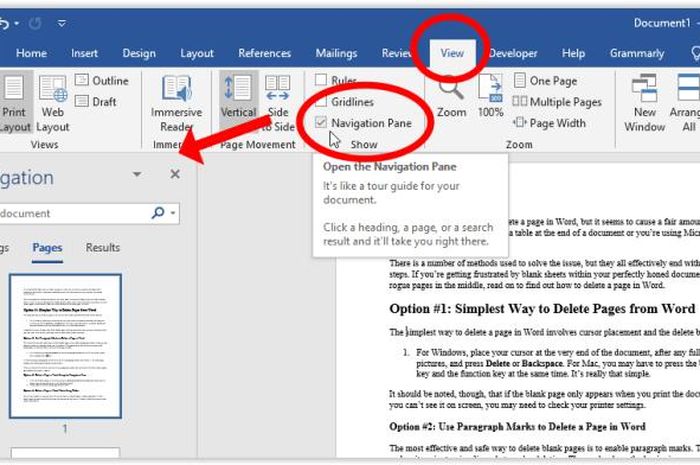
Navigation Pane sangat membantu ketika terdapat beberapa halaman kosong berselang. Anda dapat menghapusnya satu per satu dengan cepat hanya dengan sekali klik.
4. Menampilkan Tanda Paragraf Tersembunyi (Ctrl+Shift+8)
Kadang halaman kosong disebabkan oleh paragraf kosong yang tidak terlihat. Tekan Ctrl+Shift+8 untuk menampilkan simbol paragraf (¶) pada dokumen. Simbol ini akan muncul di setiap akhir paragraf, termasuk yang kosong.
Pilih simbol paragraf yang berada di halaman kosong, lalu tekan Delete. Cara ini efektif untuk menghapus halaman yang hanya berisi tanda paragraf saja. Pastikan Anda menonaktifkan tampilan paragraf kembali dengan menekan Ctrl+Shift+8 lagi.
Menggunakan fitur ini juga membantu mengidentifikasi penyebab lain seperti page break atau section break yang tersembunyi. Ini adalah langkah penting dalam cara menghapus lembar kosong di word yang membandel.
5. Menghapus Page Break dan Section Break
Page Break sering menjadi biang keladi munculnya halaman kosong. Aktifkan tanda paragraf dengan Ctrl+Shift+8, lalu cari tulisan Page Break atau Section Break pada dokumen. Hasilnya, halaman kosong akan hilang.
Section Break juga bisa menyebabkan halaman baru yang tidak diinginkan. Hapus break tersebut dengan cara yang sama, yaitu memilih break dan menekan Delete. Pastikan Anda tidak menghapus break yang diperlukan untuk format halaman tertentu.
Dengan menghilangkan break yang tidak perlu, dokumen Anda akan kembali rapi tanpa halaman kosong. Teknik ini wajib dikuasai bagi siapa saja yang sering bekerja dengan dokumen panjang.
Kesimpulan
Menguasai cara menghapus halam kosong di word akan meningkatkan produktivitas dan kerapian dokumen. Lima metode di atas dapat digunakan sesuai situasi, mulai dari backspace sederhana hingga menghapus page break.
Jangan lupa untuk selalu memeriksa dokumen setelah penghapusan agar tidak ada konten yang hilang. Dengan latihan rutin, Anda bisa membersihkan halaman kosong dalam hitungan detik dan menghasilkan dokumen profesional.
Tinggalkan Balasan