

Banyak pengguna komputer sering merasa bingung ketika dokumen yang mereka kerjakan di aplikasi bawaan Windows tidak memiliki fitur pemformatan selengkap pengolah kata modern. Mempelajari cara merubah WordPad ke microsoft word menjadi solusi utama agar dokumen Anda terlihat lebih profesional.
Proses konversi ini sebenarnya sangat sederhana dan tidak memerlukan keahlian teknis tingkat tinggi. Berikut adalah langkah-langkah praktis yang bisa Anda ikuti untuk memindahkan data dengan aman.
Langkah Membuka Dokumen WordPad di Microsoft Word
Langkah pertama dalam proses ini adalah membuka aplikasi pengolah kata utama Anda. Pastikan versi Windows WordPad yang Anda gunakan memang menyimpan dokumen dalam format yang didukung oleh Microsoft Word.
Anda hanya perlu mengklik menu File dan memilih opsi Open untuk mencari file tersebut. Setelah file ditemukan, klik tombol Open agar dokumen tersebut tampil di layar kerja Anda.
Menyimpan Ulang Dokumen dalam Format DOCX
Setelah file terbuka, Anda harus segera melakukan penyimpanan ulang. Langkah ini sangat krusial agar file tersebut terkonversi ke dalam format yang lebih canggih dan kaya fitur.
Pilih menu Save As pada tab File dan tentukan folder tujuan penyimpanan Anda. Pastikan Anda memilih format file Word Document dengan ekstensi docx untuk mendapatkan kompatibilitas terbaik.
Manfaat Menggunakan Format Microsoft Word
Mengapa Anda harus repot mengubah format dokumen tersebut? Penggunaan Microsoft Word memberikan kebebasan lebih dalam menyisipkan WordPad Symbol yang mungkin tidak tersedia pada versi aplikasi teks sederhana.
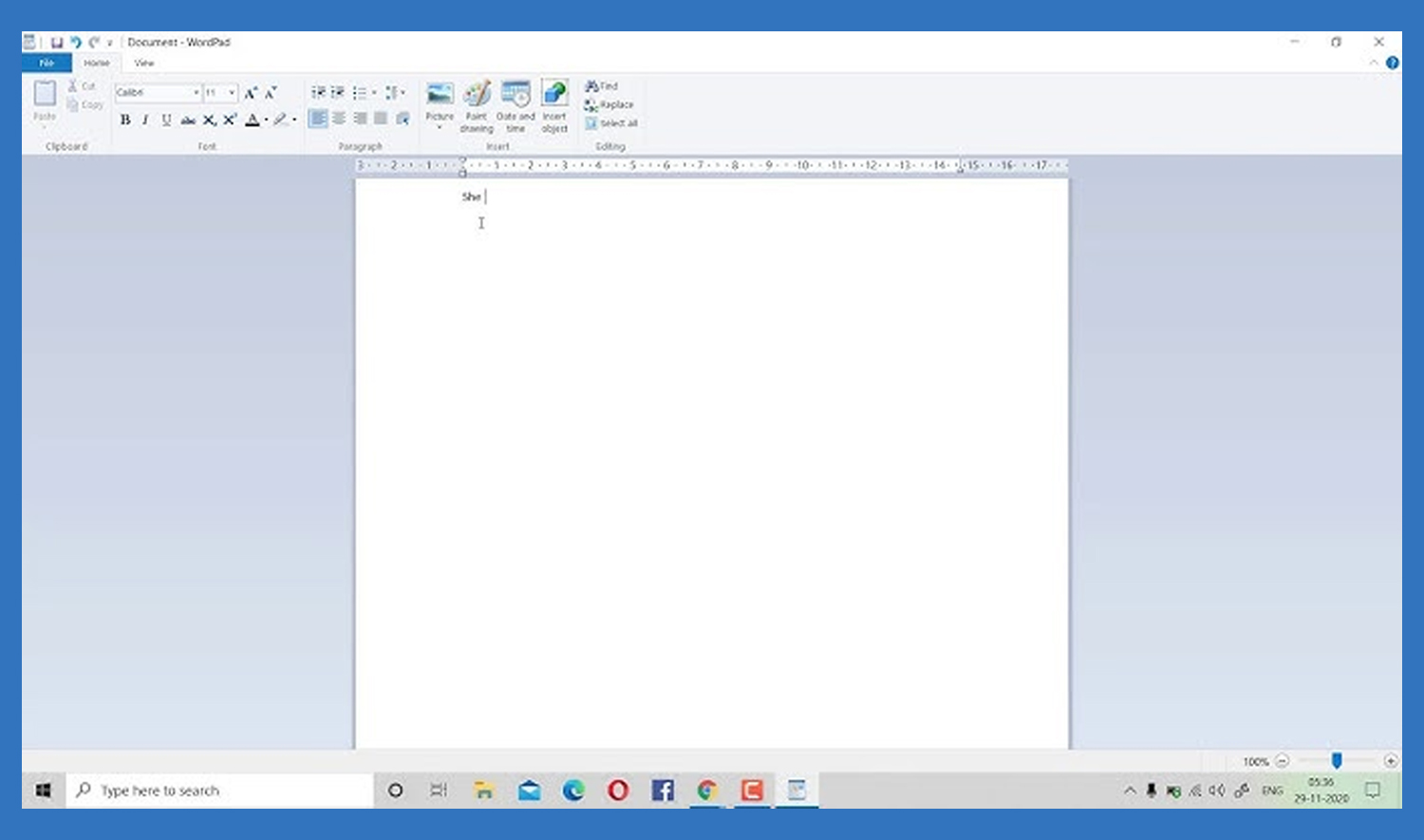
Selain itu, Anda bisa memanfaatkan berbagai fitur canggih seperti tabel otomatis dan pengaturan margin yang presisi. Hal ini sangat berguna jika Anda berencana mencetak dokumen untuk keperluan profesional atau tugas akademik.
Optimasi Dokumen dengan Fitur Tambahan
Setelah dokumen berpindah, Anda bisa memanfaatkan template yang tersedia di aplikasi untuk mempercantik tampilan. Tersedia banyak pilihan WordPad Templates yang dapat diadaptasi untuk meningkatkan estetika tata letak naskah Anda.
Anda juga bisa menambahkan daftar isi otomatis, grafik, atau gambar dengan jauh lebih mudah. Fitur-fitur ini tidak akan ditemukan jika Anda terus menggunakan aplikasi teks dasar yang sangat terbatas fungsinya.
Mengelola Konversi File PDF secara Efisien
Seringkali pengguna juga membutuhkan hasil dokumen akhir dalam bentuk portabel yang aman dari perubahan. Anda bisa dengan mudah melakukan WordPad to PDF langsung melalui aplikasi pengolah kata setelah proses konversi berhasil dilakukan.
Cukup simpan dokumen yang telah diubah formatnya menjadi dokumen PDF melalui menu ekspor atau simpan sebagai. Dengan begitu, dokumen Anda siap dikirimkan melalui email tanpa risiko pergeseran format atau font.
Kesimpulan
Proses pemindahan data dari aplikasi bawaan ke perangkat lunak yang lebih kompleks sangat membantu dalam meningkatkan produktivitas kerja sehari-hari. Dengan mengikuti panduan ini, Anda tidak perlu lagi khawatir mengenai batasan fitur pada aplikasi teks sederhana yang lama.
Menguasai alur kerja digital ini merupakan investasi waktu yang baik untuk mendapatkan hasil dokumen yang jauh lebih rapi. Pastikan Anda selalu melakukan backup data sebelum memulai proses perubahan format agar tidak ada informasi penting yang terlewat.
Tinggalkan Balasan