

Melingkari tulisan di Word sering dibutuhkan untuk keperluan dokumen, misalnya membuat soal ujian atau menandai bagian penting. Fitur ini bisa dilakukan dengan memanfaatkan Shapes atau borders yang tersedia. Berikut adalah lima langkah mudah untuk melingkari tulisan di Word.
-
Langkah pertama, buka dokumen Word yang ingin kamu edit. Pilih teks yang akan dilingkari, lalu salin atau ingat posisinya.
Kemudian buka tab Insert, lalu klik Shapes dan pilih Oval. Gambar lingkaran di sekitar teks dengan menahan tombol Shift agar bentuknya bulat sempurna.
-
Setelah lingkaran terbentuk, kamu bisa menyesuaikan ukuran dan posisinya. Klik kanan pada shape, pilih Format Shape untuk mengatur fill dan outline.
Untuk hasil rapi, atur Fill menjadi No Fill agar teks di bawahnya terlihat. Gunakan juga opsi cara mewarnai tulisan di Word dengan mengubah warna outline lingkaran melalui menu Shape Outline.
-
Agar lingkaran mengelilingi teks dengan presisi, manfaatkan fitur Wrap Text. Klik kanan lingkaran, pilih Wrap Text, lalu pilih Behind Text atau In Front of Text sesuai kebutuhan.
Jika lingkaran menutupi teks, kamu bisa mengatur transparansi fill agar teks tetap terbaca. Ini juga bagian dari cara menggambar di Word yang sering digunakan untuk membuat anotasi.
-
Langkah keempat, rapikan posisi lingkaran dengan menggesernya menggunakan mouse atau panah keyboard. Kamu bisa memperbesar lingkaran jika teks lebih panjang dari satu baris.
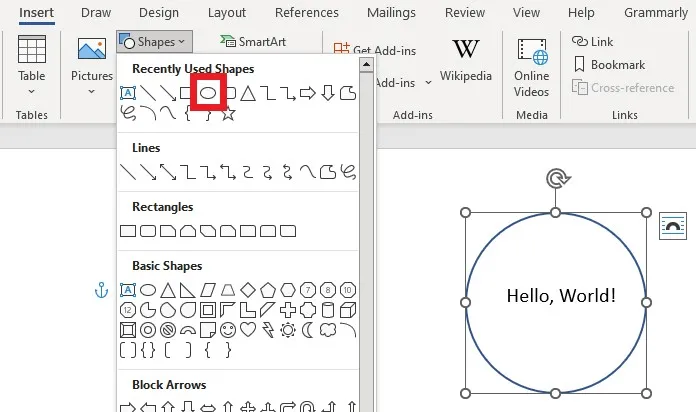
Terbaru Cara Melingkari Sesuatu di Word Teks Gambar UPDF Untuk dokumen yang lebih kompleks, pelajari cara merapikan tulisan di Word agar tata letak teks dan shape selaras. Gunakan gridlines atau alignment tools dari tab Format untuk presisi maksimal.
-
Langkah terakhir, simpan hasil pekerjaanmu. Jika ingin mencoba variasi, kamu bisa membuat contoh tulisan di Word dengan lingkaran berwarna berbeda atau ukuran bervariasi.
Kombinasikan dengan efek shadow atau glow dari Shape Effects agar lingkaran terlihat lebih menonjol. Praktikkan beberapa kali agar mahir membuat lingkaran di sekitar teks.
Tips Tambahan Melingkari Teks
Selain menggunakan shape oval, kamu juga bisa memanfaatkan text box dengan border berbentuk lingkaran. Buat text box, lalu ubah bentuknya melalui Edit Shape > Change Shape > Oval.
Metode ini berguna jika kamu ingin lingkaran mengikuti teks secara dinamis. Jangan lupa untuk mengatur margin text box agar teks tidak terpotong.
Kesimpulan
Melingkari tulisan di Word sangat mudah dilakukan dengan lima langkah di atas. Mulai dari memilih shape Oval, mengatur fill dan outline, hingga menyesuaikan posisi.
Dengan menguasai teknik ini, kamu bisa membuat dokumen yang lebih interaktif dan informatif. Cobalah berlatih dengan berbagai bentuk dan warna untuk hasil maksimal.
Tinggalkan Balasan