

memindahkan dokumen dari Microsoft word ke google docs kini menjadi kebutuhan yang umum. Banyak pengguna beralih ke Google Docs karena kemudahan akses dan fitur kolaborasi daring. Proses ini sebenarnya sangat mudah dan dapat dilakukan dalam beberapa langkah sederhana.
Artikel ini akan memandu Anda melalui berbagai cara memindahkan Word ke Google Docs. Anda akan mempelajari metode unggah langsung, konversi otomatis, serta tips mengatasi masalah format. Semua langkah disusun agar mudah diikuti, bahkan untuk pemula.
Metode Unggah Langsung ke Google Drive
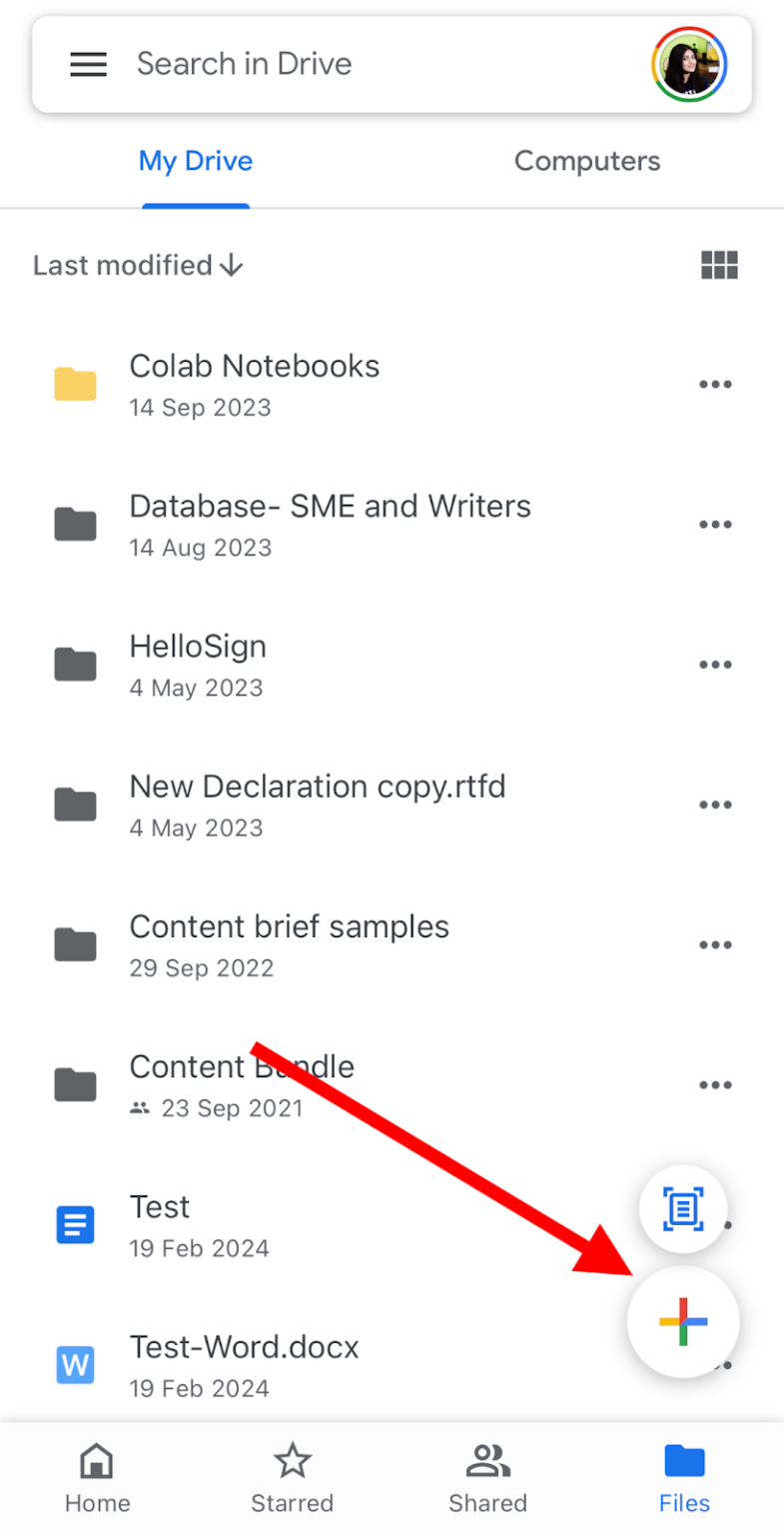
Cara pertama adalah dengan mengunggah file Word ke Google Drive. Buka situs Google Drive dan klik tombol Baru, lalu pilih Unggah File. Pilih file Word yang ingin Anda pindahkan dari komputer.
Setelah file terunggah, klik kanan pada file tersebut dan pilih Buka Dengan, lalu pilih Google Docs. Google Docs akan secara otomatis mengonversi file Word ke format dokumennya sendiri. Pastikan Anda memiliki koneksi internet yang stabil saat melakukan langkah ini.
Mengatur Pengaturan Konversi
Google Docs biasanya mengonversi format dengan baik, tetapi kadang ada perubahan tata letak. Untuk meminimalkan masalah, pastikan file Word Anda tidak menggunakan font atau format yang terlalu kompleks. Anda juga dapat mengubah pengaturan unggahan di Google Drive untuk menyesuaikan perilaku konversi.
Dengan memahami cara edit dari Google ke Word, Anda juga bisa mengerjakan dokumen secara bolak-balik. Fitur ini sangat berguna saat Anda perlu berkolaborasi dengan tim yang menggunakan platform berbeda.
Menggunakan Fitur Impor Langsung di Google Docs
Metode kedua adalah membuka Google Docs terlebih dahulu. Klik menu File, lalu pilih Buka, dan unggah file Word dari komputer Anda. Google Docs akan langsung mengimpor dan menampilkan dokumen tersebut.
Setelah dokumen terbuka, Anda dapat langsung mengeditnya seperti biasa. Jangan lupa untuk menyimpan perubahan dengan memilih File lalu Simpan atau Simpan Sebagai. Dokumen akan tersimpan otomatis di Google Drive.
Menyimpan Dokumen ke Format Lain
Selain memindahkan Word ke Google Docs, Anda juga bisa menyimpan hasil edit ke format lain. Misalnya, Anda bisa menggunakan cara simpan Word ke PDF jika ingin membagikan dokumen dalam bentuk yang tidak mudah diubah. Fitur ini tersedia di menu File lalu Unduh.
Jika Anda sering bekerja dengan data tabel, pelajari juga cara Google Form ke Excel untuk mengelola respons formulir. Kemampuan ini akan memperluas produktivitas Anda dalam mengolah informasi dari berbagai sumber.
Tips Mengatasi Masalah Format dan Tabel
Salah satu kendala umum saat memindahkan Word ke Google Docs adalah perubahan format tabel. Untuk mengatasinya, gunakan tabel sederhana di Word sebelum mengunggah. Hindari penggunaan sel yang digabung atau border yang rumit.
Jika tabel masih bermasalah, Anda bisa memperbaikinya secara manual di Google Docs. Gunakan alat tabel yang tersedia di menu Sisipkan. Untuk dokumen penting, sebaiknya periksa setiap halaman setelah konversi.
Memanfaatkan Fitur Kolaborasi
Keunggulan utama Google Docs adalah kemudahan berbagi dan mengedit bersama. Setelah dokumen berhasil dipindahkan, Anda bisa mengundang orang lain untuk melihat atau mengedit. Cukup klik tombol Bagikan di sudut kanan atas.
Anda juga dapat mengatur izin akses, seperti hanya melihat atau mengomentari. Fitur ini sangat berguna untuk proyek tim atau tugas sekolah. Pelajari juga cara membuat Google Docs dari awal jika ingin membuat dokumen baru tanpa repot memindahkan file.
Kesimpulan
Memindahkan Word ke Google Docs adalah proses yang cepat dan tidak rumit. Anda bisa memilih metode unggah langsung ke Google Drive atau impor melalui Google Docs. Keduanya sama-sama efektif dan gratis.
Dengan mengikuti panduan di atas, Anda dapat mengelola dokumen dengan lebih fleksibel. Manfaatkan fitur kolaborasi dan konversi format untuk meningkatkan produktivitas kerja Anda. Selamat mencoba dan semoga berhasil.
Tinggalkan Balasan