

Microsoft Word memiliki fitur Equation untuk menulis rumus matematika. Banyak pengguna kesulitan menemukan tombol ini. Artikel ini akan memandu Anda langkah demi langkah.
Mengenal Tampilan Word dan Ruler
Sebelum mengaktifkan equation, penting memahami tampilan Word. Ruler membantu mengatur posisi objek seperti rumus.
Pastikan ruler aktif dengan cara menampilkan ruler di Word. Klik View lalu centang Ruler.
Atur margin agar dokumen rapi. Margin adalah Word yang membatasi area tulisan.
-
Buka Microsoft Word dan buat dokumen baru. Klik File > New > Blank Document.
Ini langkah awal untuk mulai mengetik rumus.
-
Alihkan pandangan ke tab Insert di ribbon. Tab ini berisi berbagai objek, termasuk equation.
Anda akan melihat ikon π bertuliskan Equation. Klik ikon tersebut.
-
Setelah mengklik Equation, kotak editor rumus muncul. Anda bisa mengetik langsung dengan sintaks LaTeX sederhana.
Atau pilih template yang disediakan Word, seperti pecahan, akar, atau integral.
-
Gunakan shortcut keyboard Alt+= untuk mengaktifkan equation lebih cepat. Ini cara paling efisien.
Cukup tekan Alt dan tanda sama dengan bersamaan, maka editor rumus terbuka.
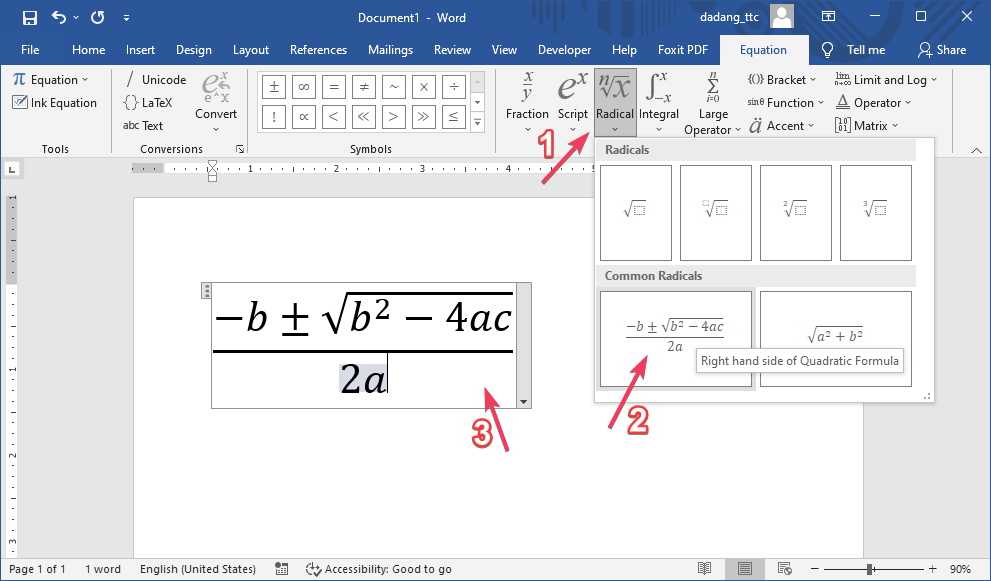
Cara Menulis Simbol Persamaan Matematika di Word Tutorial oleh TTC -
Sesuaikan ukuran dan font rumus. Klik kanan pada equation lalu pilih Font.
Pastikan ukuran seragam dengan teks utama agar dokumen profesional.
-
Atur posisi equation menggunakan ruler. Seret tab stop untuk meratakan rumus ke tengah atau kiri.
Gunakan tombol Align Center di Home untuk meratakan otomatis.
-
Simpan dokumen dengan rumus. Klik File > Save atau Ctrl+S. Pilih format .docx untuk kompatibilitas penuh.
Jika ingin berbagi, ekspor ke PDF agar tampilan tidak berubah.
Tips Mengaktifkan Equation di Berbagai Versi Word
Setiap versi Word sedikit berbeda. Di Word 2019 dan Microsoft 365, equation langsung tersedia di Insert.
Jika tidak muncul, pastikan Anda mengaktifkan add-in Equation Editor. Buka File > Options > Add-ins, lalu aktifkan.
Di Word Online, equation juga bisa diakses melalui Insert > Equation. Fiturnya lebih terbatas tapi cukup.
Kesimpulan
Mengaktifkan equation di Word sangat mudah setelah Anda tahu langkahnya. Gunakan Insert atau shortcut Alt+=.
Jangan lupa atur ruler dan margin agar rumus terlihat rapi. Praktikkan secara rutin agar semakin mahir.
Tinggalkan Balasan