

genogram adalah diagram silsilah keluarga yang sering digunakan dalam bidang keperawatan dan konseling. Mempelajari cara membuat genogram di Word sangat berguna untuk menyajikan hubungan keluarga secara visual. Dengan fitur shapes dan garis, Anda bisa membuat genogram yang rapi dan informatif.
1. Siapkan Data Keluarga dan Tentukan Generasi
Sebelum mulai menggambar, kumpulkan data anggota keluarga yang akan dimasukkan. Tentukan berapa generasi yang ingin ditampilkan, misalnya tiga generasi. Hal ini akan memudahkan Anda saat menyusun cara membuat silsilah keluarga di Word.
Catat hubungan antar anggota seperti pernikahan, perceraian, atau ikatan saudara. Data ini penting agar simbol yang digunakan tepat dan mudah dibaca. Pastikan juga Anda memiliki nama lengkap dan usia jika diperlukan.
2. Buka microsoft word dan Atur Tata Letak Halaman
Buka Microsoft Word 2026 dan pilih opsi Blank Document. Atur orientasi halaman menjadi Landscape agar lebih lebar untuk genogram yang kompleks. Gunakan margin yang cukup agar tidak ada simbol yang terpotong.
Untuk memudahkan pengaturan, aktifkan Gridlines melalui tab View. Gridlines membantu Anda menyusun kotak dan garis secara rapi. Ini mirip dengan cara membuat family tree di Word yang membutuhkan presisi tinggi.
3. Gunakan Shapes untuk Membuat Simbol Individu
Pada tab Insert, pilih Shapes dan ambil bentuk kotak untuk laki-laki atau lingkaran untuk perempuan. Letakkan simbol tersebut di posisi yang sesuai dengan generasi. Agar rapi, gunakan alignment tools agar semua simbol sejajar.
Jika Anda ingin membuat genogram keperawatan, tambahkan simbol khusus seperti garis putus-putus untuk hubungan tidak sah. Untuk menggambar berbagai jenis koneksi, Anda perlu memahami cara membuat garis di Word dengan menggunakan fitur Line atau Connector.
4. Hubungkan Simbol dengan Garis Menggunakan Connector
Pilih Connector dari menu Shapes, lalu tarik dari satu simbol ke simbol lain untuk menunjukkan hubungan. Gunakan garis lurus untuk pernikahan dan garis putus-putus untuk perceraian. Pastikan garis terhubung dengan titik sambung agar tidak terputus saat diedit.
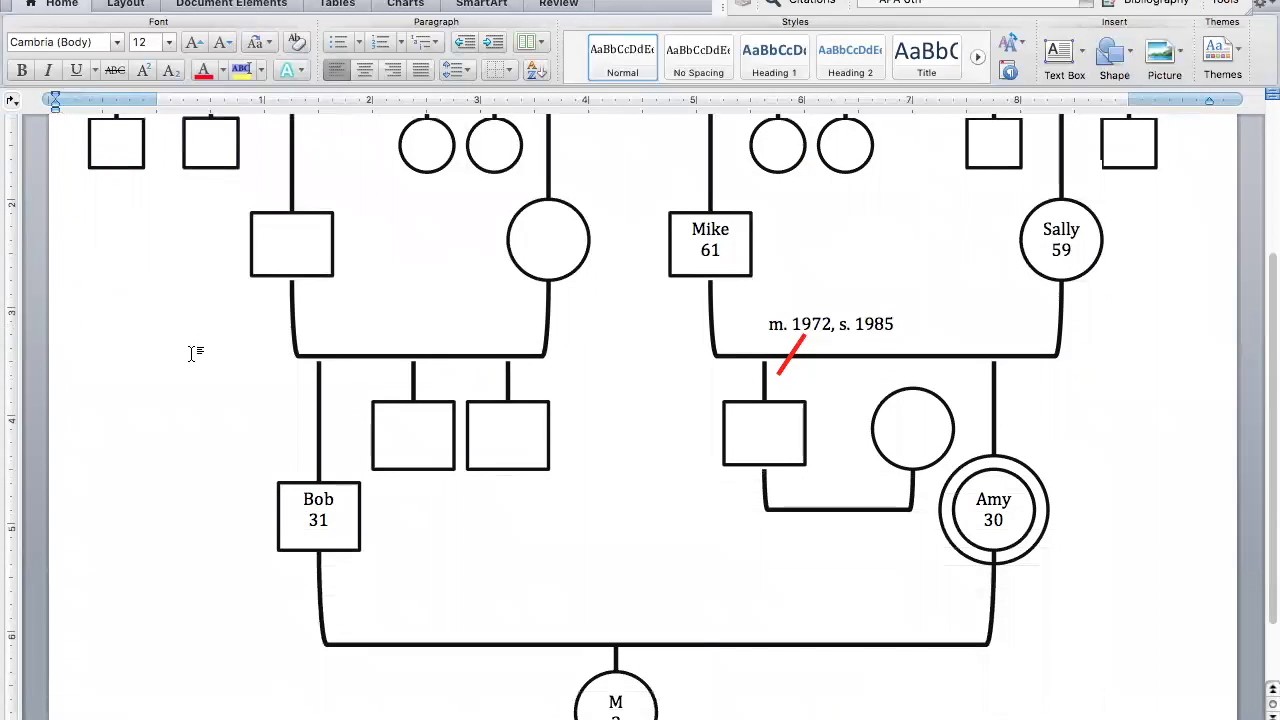
Untuk anak, gunakan garis vertikal yang menghubungkan ke garis horizontal pasangan. Teknik ini mirip dengan cara buat struktur organisasi di Word namun dengan aturan genogram yang lebih spesifik. Setelah selesai, Anda bisa mengubah warna garis untuk membedakan jenis hubungan.
5. Tambahkan Label dan Teks pada Genogram
Klik kanan pada setiap simbol, pilih Add Text untuk mengetik nama atau informasi lain. Gunakan font yang konsisten dan ukuran yang mudah dibaca. Anda juga bisa menambahkan tanggal lahir atau kematian di bawah nama.
Jika ingin menyisipkan keterangan tambahan, gunakan Text Box dari tab Insert. Atur posisinya agar tidak bertumpuk dengan garis. Langkah ini penting untuk menghasilkan genogram profesional seperti yang biasa digunakan dalam laporan keperawatan.
6. Rapikan dan Simpan Dokumen Genogram
Setelah semua simbol dan garis terpasang, rapikan posisi dengan menyeret objek atau menggunakan alignment. Periksa apakah setiap garis masih terhubung dengan benar. Gunakan fitur Group untuk menggabungkan semua elemen agar tidak bergeser.
Jika diperlukan, Anda bisa menambahkan judul genogram di bagian atas halaman. Terakhir, simpan dokumen dalam format .docx atau ekspor sebagai PDF untuk dibagikan. Dengan mengikuti panduan ini, Anda telah berhasil membuat genogram di Word dengan mudah.
Kesimpulan
Membuat genogram di Word tidaklah sulit jika Anda mengikuti langkah-langkah sistematis seperti di atas. Mulai dari persiapan data hingga penyimpanan akhir, semua bisa dilakukan hanya dengan fitur bawaan Microsoft Word. Praktikkan secara bertahap agar hasilnya semakin rapi dan akurat.
Jangan ragu untuk mengeksplorasi variasi simbol dan garis sesuai kebutuhan. Dengan kemampuan ini, Anda bisa menyajikan data keluarga atau pasien secara visual dan mudah dipahami. Semoga panduan ini bermanfaat untuk pekerjaan atau studi Anda.
Tinggalkan Balasan