

Saat menulis dokumen di Microsoft Word, sering kali kita menemukan istilah asing yang belum diketahui artinya. Memahami cara mencari istilah asing di Word akan sangat membantu produktivitas dan kualitas tulisan Anda. Salah satu istilah asing yang populer adalah speechless, yang berarti kehilangan kata-kata karena emosi kuat.
1. Gunakan Fitur Kamus Bawaan (Define)
Microsoft Word memiliki fitur kamus bawaan yang bisa diakses dengan mudah. Cukup klik kanan pada kata asing seperti speechless, lalu pilih Define atau Cari Definisi. Anda akan langsung melihat arti dan contoh penggunaannya tanpa harus keluar dari dokumen.
Fitur ini sangat berguna untuk memahami istilah seperti speechless yang memiliki makna non-patologis, yaitu respons terhadap syok atau emosi ekstrem. Dengan glosarium bahasa Indonesia yang terintegrasi, Anda bisa mendapatkan padanan kata yang tepat sesuai konteks.
2. Manfaatkan thesaurus untuk Sinonim dan Antonim
Thesaurus merupakan fitur andalan untuk menemukan sinonim dan antonim suatu kata. Misalnya, sinonim dari speechless antara lain dumbfounded, lost for words, atau dumbstruck. Anda bisa mengaktifkannya melalui tab Review atau dengan pintasan Shift+F7.
Penggunaan thesaurus akan memperkaya kosakata Anda dan menghindari pengulangan kata. Dengan begitu, tulisan terasa lebih variatif dan profesional.
3. Aktifkan Penerjemah Bawaan (Translator)
Jika istilah asing berasal dari bahasa lain, Word menyediakan fitur Translator di tab Review. Cukup blok kata, lalu pilih Translate. Fitur ini mendukung banyak bahasa dan dapat menampilkan arti serta pengucapan.
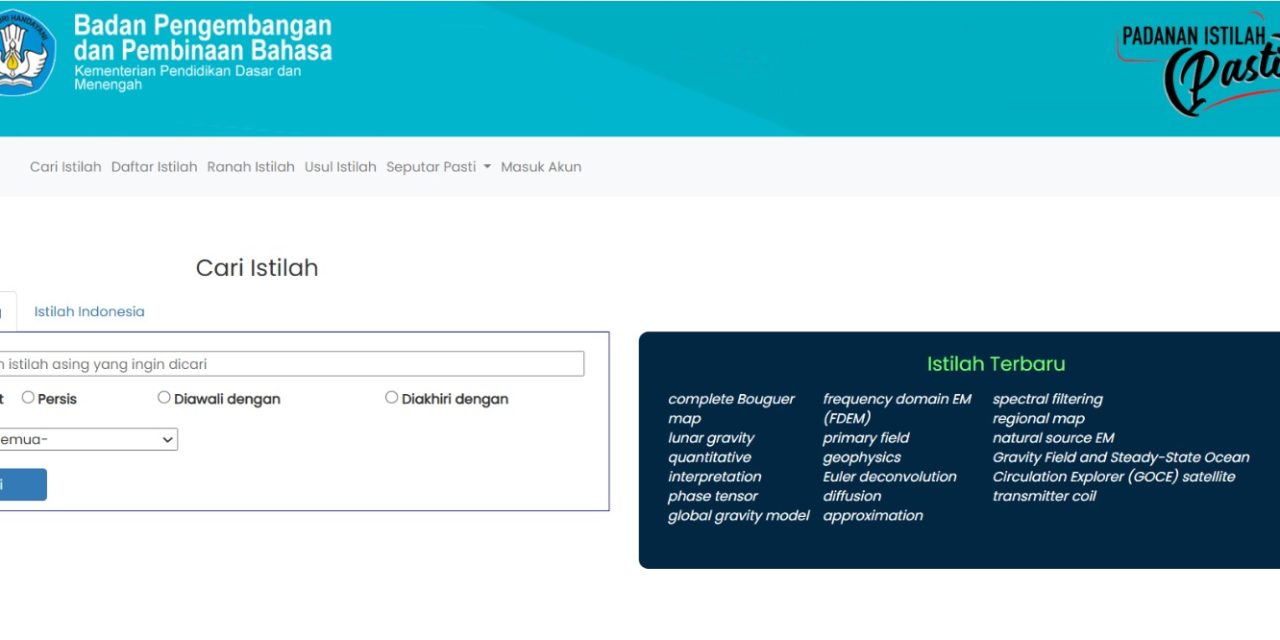
Sebagai contoh, Anda bisa menerjemahkan kata speechless ke bahasa Indonesia menjadi tidak bisa berkata-kata. Fitur ini juga berguna untuk memeriksa tanda baca titik dua dalam terjemahan formal.
4. Gunakan Pemeriksa Ejaan untuk Menghindari Kesalahan Berbahasa
Word secara otomatis menandai ejaan yang salah, termasuk penulisan istilah asing yang keliru seperti speachless atau spechless. Dengan mengikuti saran koreksi, Anda bisa memastikan penulisan yang benar dan menghindari kesalahan berbahasa yang umum terjadi.
Memeriksa ejaan secara rutin akan meningkatkan kredibilitas tulisan dan mencegah salah tafsir terhadap istilah seperti speechless yang sering disalahartikan dengan mute atau bisu.
5. Cari Informasi Lebih Lanjut Lewat Smart Lookup
Smart Lookup adalah fitur pintar yang menggabungkan pencarian web dengan kamus. Klik kanan pada kata lalu pilih Smart Lookup, dan Anda akan mendapatkan definisi mendalam, etimologi, hingga contoh kalimat dari berbagai sumber tepercaya. Ini sangat membantu untuk memahami istilah untuk ekstremitas atau kata serapan kompleks lainnya.
Kesimpulan
Menguasai cara mencari istilah asing di Word tidak hanya menghemat waktu, tetapi juga meningkatkan pemahaman terhadap kosakata baru. Dengan lima langkah di atas, Anda bisa menyelesaikan dokumen dengan lebih percaya diri dan akurat. Mulailah dengan fitur Define untuk definisi cepat, lalu gunakan Thesaurus dan Translator untuk eksplorasi lebih lanjut.
Jangan lupa selalu periksa ejaan agar terbebas dari kesalahan berbahasa. Dengan praktik rutin, Anda akan semakin mahir dalam menggunakan istilah asing secara tepat dan natural dalam tulisan sehari-hari.
Tinggalkan Balasan