

Banyak pengguna Microsoft Word yang sering kebingungan saat harus menambahkan penomoran pada dokumen. Istilah nomor dada mungkin terdengar asing, namun sebenarnya merujuk pada cara membuat nomor halaman di Word untuk dokumen seperti makalah, laporan, atau buku. Artikel ini akan memandu Anda langkah demi langkah dengan format daftar bernomor yang mudah diikuti.
Dengan mengikuti panduan ini, Anda tidak perlu lagi khawatir saat menyusun dokumen panjang. Setiap langkah dirancang untuk pemula agar dapat memahami cara membuat nomor dada di Word secara praktis dan efisien.
Langkah 1: Buka Dokumen dan Akses Menu Insert
Langkah pertama adalah membuka dokumen Microsoft Word yang ingin Anda beri nomor halaman. Pastikan dokumen sudah siap, lalu arahkan kursor ke bagian mana pun pada halaman pertama.
Selanjutnya, klik menu Insert yang terletak di bagian atas jendela Word. Di dalam menu ini, Anda akan menemukan berbagai fitur, termasuk tombol Page Number yang menjadi kunci utama dalam cara membuat nomor halaman di Word.
Langkah 2: Pilih Posisi Nomor Halaman
Setelah mengklik Page Number, Word akan menampilkan opsi peletakan seperti Top of Page, Bottom of Page, Page Margins, atau Current Position. Pilihlah posisi yang sesuai dengan kebutuhan dokumen Anda.
Untuk dokumen formal seperti skripsi, posisi di bagian bawah dan tengah halaman sering menjadi pilihan utama. Jika Anda ingin membuat nomor halaman makalah di Word, biasanya digunakan posisi bawah dengan rata tengah atau kanan. Setelah memilih, nomor akan muncul secara otomatis di setiap halaman.
Apabila Anda keliru memilih posisi, jangan khawatir. Cukup klik dua kali pada nomor yang sudah ada, lalu hapus dan ulangi langkah di atas. Anda juga bisa mempelajari cara menghapus nomor halaman di Word jika ingin menghilangkannya sepenuhnya.
Langkah 3: Sesuaikan Format dan Gaya Angka
Word memungkinkan Anda mengubah format nomor, seperti dari angka biasa (1, 2, 3) menjadi angka romawi (i, ii, iii). Untuk melakukannya, klik dua kali pada area nomor halaman sehingga tab Header & Footer Design muncul.
Pilih Page Number lagi, lalu klik Format Page Numbers. Di sini Anda bisa menentukan Number Format sesuai keinginan, termasuk memulai nomor dari angka tertentu. Fitur ini sangat berguna saat Anda ingin menyisipkan halaman judul tanpa nomor.
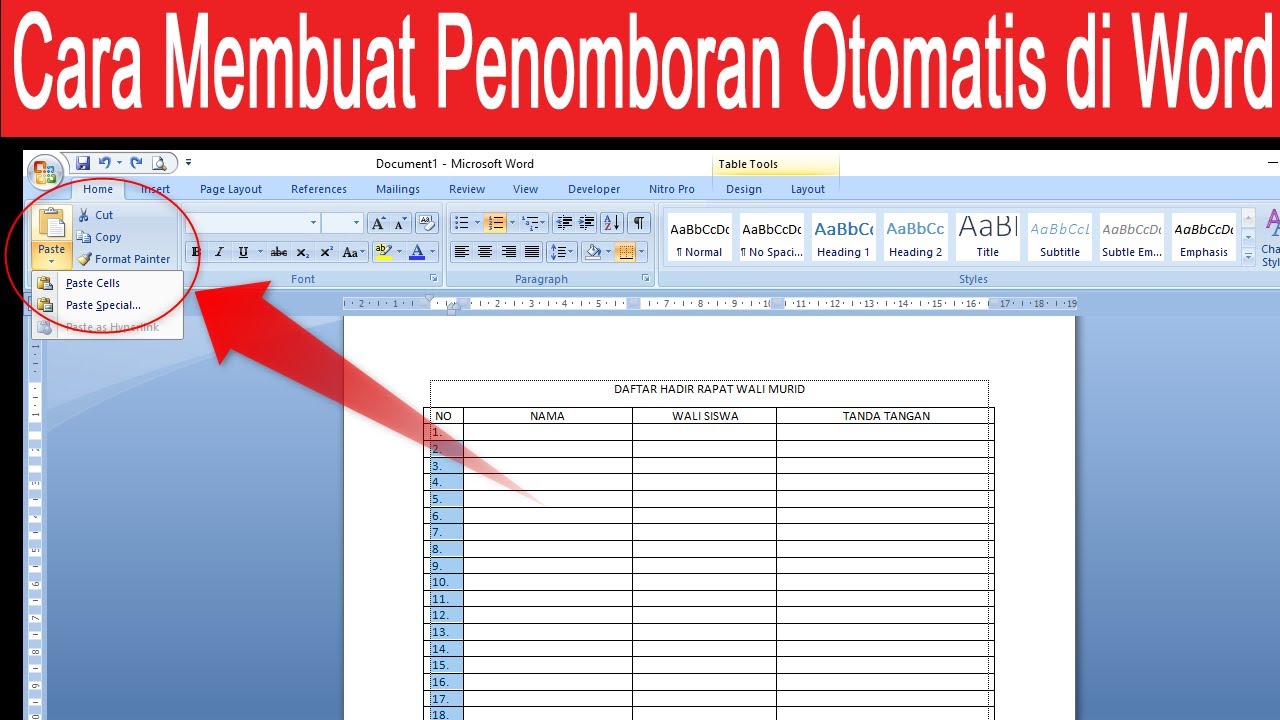
Jika Anda perlu menyisipkan nomor pada objek, pelajari juga cara membuat nomor gambar di Word agar tabel dan ilustrasi lebih rapi. Setelah format diatur, klik Close Header and Footer untuk mengunci perubahan.
Langkah 4: Gunakan Section Break untuk Penomoran Berbeda
Salah satu tantangan terbesar dalam penomoran adalah mengganti format di tengah dokumen. Misalnya, halaman awal menggunakan angka romawi, lalu halaman isi menggunakan angka biasa. Untuk itu, Anda perlu menggunakan section break.
Tempatkan kursor di akhir halaman yang ingin dipisahkan, lalu buka tab Layout dan pilih Breaks > Next Page. Setelah itu, klik dua kali pada nomor halaman di bagian baru, lalu klik Link to Previous untuk memutuskan hubungan dengan bagian sebelumnya. Kini Anda bisa mengubah format nomor secara independen.
Teknik ini juga diterapkan saat membuat kwitansi di Word dengan nomor urut otomatis. Setelah section break terpasang, Anda bisa mengulang penomoran dari angka 1 di setiap bab baru.
Langkah 5: Periksa Hasil dan Koreksi
Setelah semua langkah selesai, sebaiknya periksa seluruh dokumen untuk memastikan nomor halaman tampil konsisten. Gulir dari awal hingga akhir, dan pastikan tidak ada nomor yang hilang atau dobel.
Jika menemukan halaman tanpa nomor, biasanya karena ada section break yang belum disesuaikan. Ulangi langkah keempat untuk menghubungkan atau memutuskan link antar bagian. Dengan pemeriksaan rutin, dokumen Anda akan terlihat profesional dan rapi.
Kesimpulan
Cara membuat nomor dada di Word sebenarnya tidak rumit jika Anda mengikuti langkah-langkah di atas. Mulai dari memilih posisi, mengatur format, hingga menggunakan section break untuk penomoran berbeda, semuanya dapat dikuasai dengan praktik.
Dengan kemampuan ini, Anda dapat menyusun berbagai jenis dokumen seperti makalah, laporan, buku, atau bahkan kwitansi dengan nomor urut yang terstruktur. Selamat mencoba dan jangan ragu untuk bereksperimen dengan fitur-fitur lainnya.
Tinggalkan Balasan