

Saat mengerjakan dokumen seperti skripsi atau laporan, sering kali kita perlu menggabungkan halaman portrait dan landscape dalam satu file. Banyak pengguna Microsoft Word yang belum tahu cara mudah mengatur orientasi ini tanpa mengganggu tata letak halaman lainnya.
Artikel ini akan memandu Anda langkah demi langkah dengan format daftar bernomor, sehingga Anda bisa langsung praktik. Dengan mengikuti panduan ini, dokumen Anda akan terlihat lebih profesional dan rapi.
Langkah 1: Siapkan Dokumen dan Pahami Opsi
Pertama, buka file Word yang ingin Anda ubah. Pastikan Anda sudah berada di halaman tempat orientasi akan dimulai. Secara default, Word menggunakan orientasi portrait untuk semua halaman.
Klik tab Layout (atau Page Layout di versi lama), lalu cari grup Page Setup. Di sinilah semua pengaturan orientasi dan section break berada.
Pilih Section Breaks yang Tepat
Anda perlu menyisipkan section break agar perubahan orientasi hanya berlaku pada bagian tertentu. Tempatkan kursor di akhir halaman sebelum halaman yang ingin dibuat landscape.
Klik Breaks di grup Page Setup, lalu pilih Next Page. Dengan ini, Word akan memulai section baru di halaman berikutnya.
Langkah 2: Ubah Orientasi Halaman Landscape
Setelah section break tersisip, pindahkan kursor ke halaman baru (section baru) yang akan diubah menjadi landscape. Klik Orientation di grup Page Setup, lalu pilih Landscape.
Halaman tersebut akan segera berubah menjadi melebar. Untuk memastikan hanya halaman dalam section itu yang terpengaruh, periksa pengaturan Apply to yang seharusnya sudah otomatis ke This Section.
Kembalikan ke Portrait untuk Halaman Berikutnya
Jika Anda ingin halaman setelah landscape kembali ke portrait, letakkan kursor di halaman setelahnya. Ulangi langkah penyisipan section break (Next Page) di akhir halaman landscape.
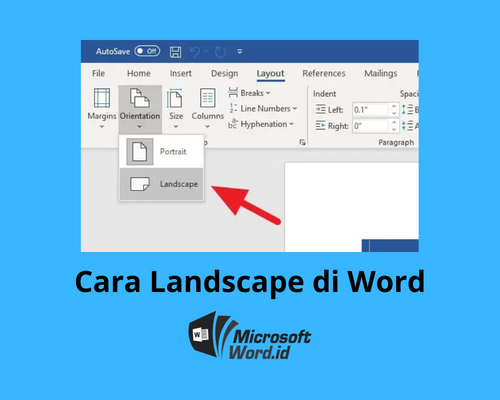
Kemudian, ubah orientasi halaman baru tersebut menjadi portrait. Sekarang Anda memiliki kombinasi portrait-landscape-portrait dalam satu dokumen.
Langkah 3: Menyesuaikan Header, Footer, dan Nomor Halaman
Saat halaman landscape, header dan footer mungkin tampak miring saat dicetak. Untuk mengatasinya, klik dua kali pada area header atau footer di halaman landscape.
Putuskan tautan antar section dengan mengklik Link to Previous hingga tidak aktif. Ini penting agar perubahan pada halaman landscape tidak memengaruhi halaman lainnya.
Anda juga bisa menambahkan nomor halaman secara manual dengan posisi yang sesuai, misalnya di margin kiri atau kanan. Gunakan fitur Page Number di tab Insert.
Langkah 4: Gunakan Metode Alternatif untuk Halaman Tertentu
Jika Anda hanya ingin mengubah satu paragraf atau tabel menjadi landscape tanpa memisahkan section, blok teks tersebut terlebih dahulu. Klik Layout, lalu Margins, dan pilih Custom Margins.
Di jendela Page Setup, pilih Landscape dan pada Apply to pilih Selected text. Word akan secara otomatis menambahkan section break di sekitar teks yang diblok.
Metode ini sangat berguna saat Anda hanya perlu menampilkan tabel lebar atau figure besar dalam orientasi landscape. Anda juga bisa menggunakan cara ini saat membuat tabel di Word yang membutuhkan ruang horizontal lebih.
Kesimpulan
Dengan mengikuti langkah-langkah di atas, Anda sekarang bisa membuat landscape di Word diantara portrait dengan mudah. Kuncinya adalah menggunakan section break dan mengatur orientasi per section.
Jangan lupa untuk selalu memeriksa hasil cetak atau pratinjau agar header, footer, dan nomor halaman tetap rapi. Sekarang Anda bisa membuat file di Word dengan format campuran tanpa kebingungan lagi.
Tinggalkan Balasan