

Halaman yang bergeser adalah masalah umum saat bekerja dengan Microsoft Word, terutama ketika dokumen harus dicetak atau dikonversi ke PDF. Mengetahui cara agar halaman Word tidak bergeser sangat penting untuk menjaga tampilan profesional dokumen Anda. Artikel ini akan membahas enam langkah praktis yang bisa Anda terapkan.
1. Gunakan Pengaturan Halaman Word yang Konsisten
Langkah pertama adalah memastikan pengaturan halaman Word Anda seragam. Atur margin, ukuran kertas, dan orientasi halaman sebelum mulai mengetik.
Dengan begitu, setiap bagian dokumen akan memiliki tata letak yang sama dan tidak mudah bergeser saat diedit. Ini juga memudahkan saat Anda ingin Membuat Halaman di Word dengan format rapi.
2. Manfaatkan section break untuk Memisahkan Bagian
Section break membantu Anda mengontrol tata letak setiap bagian secara independen. Gunakan fitur ini pada dokumen yang memiliki halaman dengan orientasi atau margin berbeda.
Dengan section break, perubahan pada satu halaman tidak akan memengaruhi halaman lain. Ini sangat berguna jika Anda perlu menambahkan cover halaman Word atau Nomor Halaman Word tertentu.
3. Kunci Posisi Objek agar Tidak Bergeser
Objek seperti gambar, tabel, atau kotak teks sering menjadi penyebab halaman bergeser. Pilih objek tersebut, lalu atur opsi anchor dan wrapping-nya.
Gunakan fitur “Lock Anchor” untuk memastikan objek tetap pada paragraf tertentu. Dengan demikian, saat teks ditambahkan atau dihapus, objek tidak akan berpindah tempat.
4. Hindari Penggunaan Spasi Berlebih dan Enter Manual
Banyak pengguna menggunakan spasi atau enter berkali-kali untuk mengatur posisi. Praktik ini justru membuat halaman mudah bergeser saat diedit.
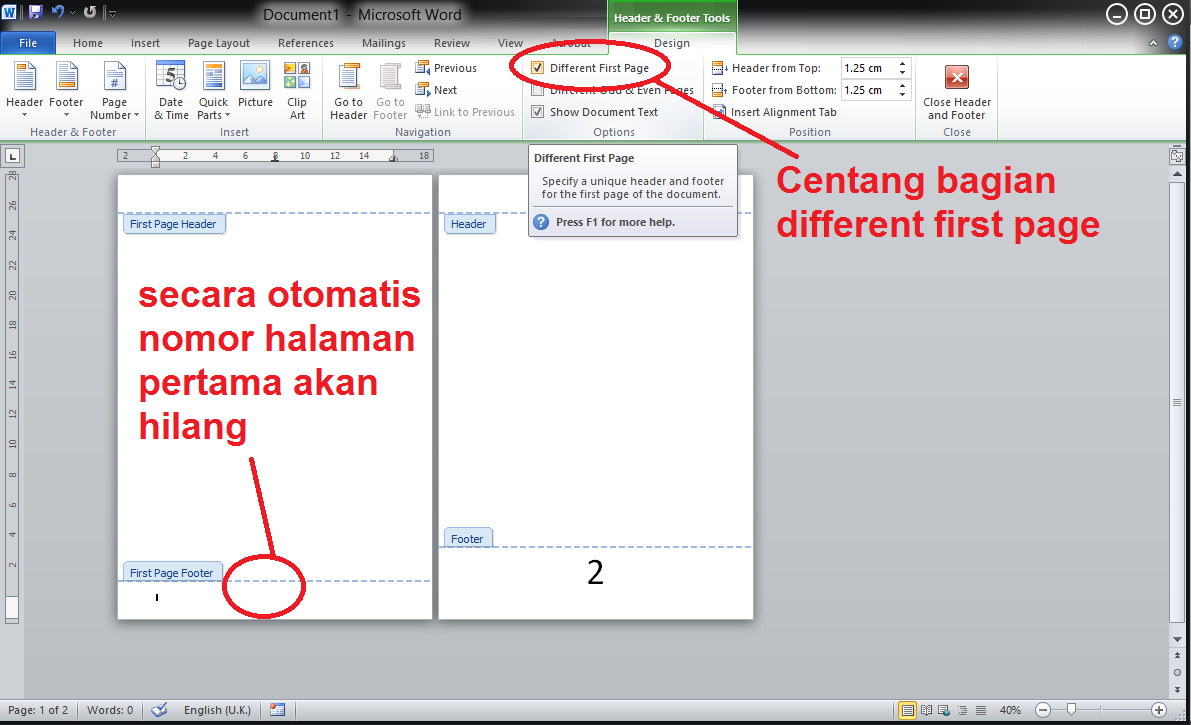
Gunakan alat paragraf seperti indentasi, tabs, dan spasi setelah paragraf untuk pengaturan yang lebih stabil. Ini adalah bagian dari Design Halaman Word yang baik.
5. Gunakan Tabel untuk Layout yang Rapi
Tabel adalah cara terbaik untuk mengatur konten agar tetap pada posisinya. Buat tabel tanpa border untuk menyusun teks dan gambar secara rapi.
Ketika Anda perlu Membuat Halaman di Word dengan layout kompleks, tabel akan menjaga elemen tetap sejajar dan tidak bergeser saat diedit.
6. Simpan Sebagai PDF untuk Finalisasi
Setelah selesai mengedit, simpan dokumen dalam format PDF untuk menjaga tata letak tetap utuh. Microsoft Word menyediakan fitur ekspor PDF yang mudah.
Dengan cara ini, Anda bisa menghapus halaman Word yang tidak diperlukan sebelumnya, lalu menyimpan versi final sebagai PDF yang tidak akan berubah di perangkat lain. Ini juga melengkapi Cara Menghapus Halaman di Word yang efektif.
Kesimpulan
Dengan menerapkan keenam tips di atas, Anda dapat mengurangi risiko halaman bergeser di Microsoft Word. Mulailah dengan pengaturan halaman Word yang baik, gunakan section break, dan kunci objek agar tetap pada tempatnya.
Jangan lupa untuk selalu menyimpan versi final sebagai PDF jika dokumen perlu dibagikan. Semoga panduan ini membantu Anda bekerja lebih efisien.
Tinggalkan Balasan