

Menggabungkan section di Word sering kali menjadi kebutuhan saat menyusun dokumen profesional. Kemampuan menyatukan Word melalui fitur merge cells membantu menciptakan tabel yang rapi dan terstruktur. Artikel ini akan memandu Anda langkah demi langkah untuk menguasai teknik ini.
Mengapa Menggabungkan Section di Word Penting?
Dalam dunia akademik dan perkantoran, tabel menjadi elemen penting untuk menyajikan data. Dengan menggabungkan beberapa sel menjadi satu, Anda dapat membuat judul kategori yang membentang di atas kolom atau baris. Hal ini meningkatkan keterbacaan dan memberi tampilan profesional pada dokumen Anda.
Fitur ini juga memudahkan pembaca memahami hierarki informasi. Misalnya, ketika Anda perlu menggabungkan dua kutipan dari sumber berbeda dalam satu sel, merge cells menjadi solusi praktis. Selain itu, penggabungan yang tepat mencegah tabel terlihat berantakan.
7 Langkah Mudah Menggabungkan Sel Tabel di Word
-
Pilih sel yang ingin digabung dengan menyorotnya menggunakan mouse. Pastikan sel-sel tersebut berdekatan, baik horizontal maupun vertikal. Langkah ini merupakan dasar dari cara menggabungkan section di Word.
-
Akses tab Table Tools yang muncul setelah Anda memilih tabel. Klik sub-tab Layout di dalamnya untuk menemukan berbagai opsi pengaturan tabel.
-
Cari grup Merge dan klik tombol Merge Cells. Semua sel yang Anda pilih akan langsung menyatu menjadi satu sel besar. Teks di dalamnya tetap tersimpan di sel baru.
-
Setelah sel tergabung, Anda mungkin perlu memusatkan teks. Di grup Alignment pada tab Layout yang sama, klik ikon Align Center untuk menempatkan teks tepat di tengah sel secara horizontal dan vertikal.
-
Jika ingin hanya menggabungkan tanpa memusatkan, cukup lakukan langkah 3 saja. Anda bisa mengatur perataan teks nanti sesuai kebutuhan menggunakan opsi alignment lainnya.
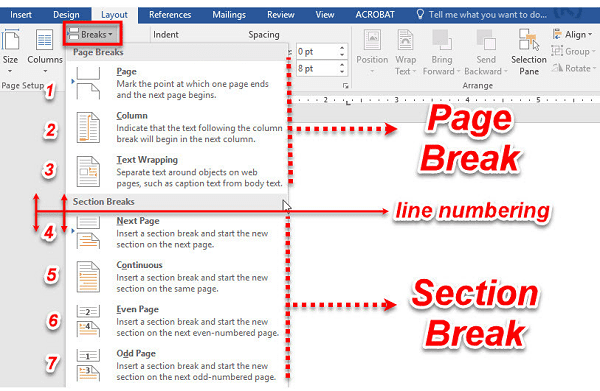
Membuat Section Break di Word Panduan Lengkap Untuk Pemula -
Untuk membagi sel yang sudah digabung, gunakan tombol Split Cells di grup Merge. Tentukan jumlah kolom dan baris baru yang diinginkan. Fitur ini berguna jika terjadi kesalahan dalam penggabungan.
-
Terakhir, jangan lupa menyimpan dokumen Anda. Jika bekerja secara daring, fitur Gabung Word Online juga mendukung fungsi merge cells. Anda bisa mengaksesnya melalui browser dengan hasil yang sama.
Tips Tambahan untuk Hasil Maksimal
Gunakan fitur borders dan shading untuk membedakan header dari data utama setelah menggabungkan sel. Ini akan memperjelas struktur tabel dan membuatnya lebih menarik secara visual. Hindari menggabungkan terlalu banyak sel agar tabel tetap mudah dibaca oleh pembaca layar.
Saat menambahkan teks ke dalam sel yang baru digabung, pertimbangkan untuk menggunakan text direction jika header panjang. Cara menambahkan text di Word setelah merge cells sangat mudah, cukup klik sel dan ketik langsung. Kombinasikan dengan perataan yang tepat untuk hasil optimal.
Selalu periksa kompatibilitas dokumen, terutama jika akan dibuka di versi Word lain. Lakukan pratinjau sebelum menyerahkan dokumen final. Dengan latihan rutin, keterampilan menyatukan Word ini akan terasa natural dan sangat membantu pekerjaan Anda.
Kesimpulan
Menggabungkan section di Word bukanlah tugas yang rumit jika Anda mengikuti langkah-langkah di atas. Fitur merge cells memberikan dampak besar pada kerapihan dan profesionalisme dokumen. Mulai dari tabel sederhana hingga laporan kompleks, keterampilan ini akan selalu berguna.
Teruslah berlatih dan eksplorasi berbagai kombinasi penggabungan. Dengan demikian, Anda akan mampu menyajikan data secara jelas dan efektif, baik untuk keperluan akademik maupun profesional. Selamat mencoba dan semoga sukses!
Tinggalkan Balasan