

Menukar urutan halaman di microsoft word sering dibutuhkan saat menyusun dokumen panjang seperti makalah atau laporan. Tanpa teknik yang tepat, proses ini bisa memakan waktu dan membingungkan. Artikel ini akan memandu Anda melalui beberapa metode efektif untuk menukar halaman di Word versi terbaru.
1. Menggunakan Navigation Pane untuk Menukar Halaman
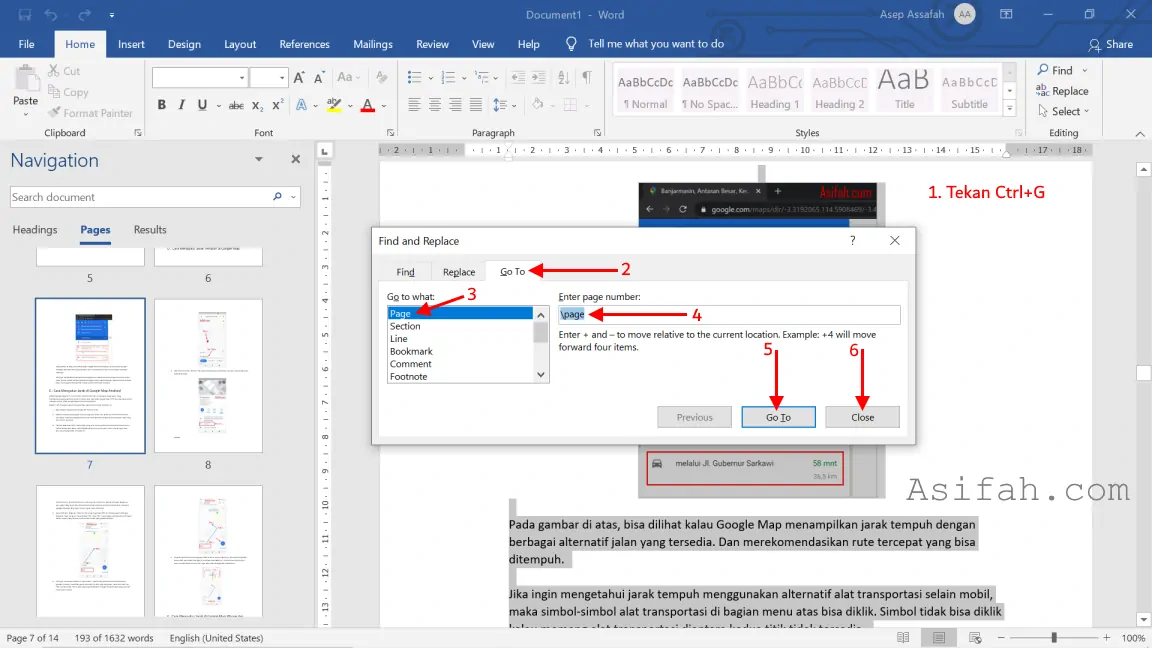
Navigation Pane adalah fitur bawaan Word yang menampilkan daftar semua heading dan halaman dalam dokumen. Fitur ini sangat membantu untuk memindahkan halaman secara visual tanpa perlu scroll manual.
Aktifkan Navigation Pane melalui tab View dan centang kotak Navigation Pane. Setelah itu, klik tab Headings atau Pages untuk melihat struktur dokumen Anda.
Cukup drag dan drop heading atau ikon halaman ke posisi yang diinginkan. Seluruh konten di bawah heading tersebut akan ikut berpindah secara otomatis. Dengan cara ini, Anda bisa menukar halaman dengan cepat tanpa risiko kehilangan format.
2. Memindahkan Halaman Menggunakan cut dan paste
Metode cut dan paste adalah cara paling sederhana untuk menukar halaman di Word. Namun, pastikan Anda memilih seluruh konten halaman dengan tepat agar tidak ada teks yang tertinggal.
Tempatkan kursor di awal halaman yang ingin dipindahkan, lalu tekan Ctrl+Shift+End untuk memilih hingga akhir halaman (atau gunakan mouse). Setelah itu, tekan Ctrl+X untuk cut.
Pindahkan kursor ke lokasi target dan tekan Ctrl+V untuk paste. Metode ini efektif untuk dokumen pendek atau saat hanya beberapa halaman yang perlu ditukar. Ingatlah bahwa cara menambah halaman di word dengan section break bisa membantu jika Anda sering memindahkan blok konten.
Tips Agar Cut Paste Tidak Mengacaukan Format
Gunakan Paste Special (Alt+Ctrl+V) dan pilih Keep Source Formatting agar gaya asli halaman tetap terjaga. Ini mencegah perubahan margin atau indentasi yang tidak diinginkan.
3. Menggunakan Outline View untuk Dokumen Panjang
Outline View menampilkan dokumen dalam struktur hierarki heading, mirip dengan kerangka. Fitur ini sangat berguna untuk menukar halaman dalam dokumen yang memiliki banyak bab dan subbab.
Buka tab View dan pilih Outline. Setelah itu, Anda bisa mempromosikan atau mendemote heading, serta memindahkan seluruh bagian dengan tombol Move Up dan Move Down di toolbar.
Dengan teknik ini, Anda tidak perlu repot memilih konten secara manual. Semua paragraf dan subheading akan ikut berpindah secara terstruktur. Ini juga memudahkan cara membedakan halaman di word antar bab karena setiap bagian memiliki tingkat heading yang unik.
4. Menukar Halaman dengan Bantuan Section Breaks
Jika dokumen Anda menggunakan section breaks untuk format halaman berbeda, menukar halaman perlu dilakukan dengan hati-hati. Section break membagi dokumen menjadi bagian yang independen.
Untuk memindahkan satu section penuh, pilih seluruh konten termasuk section break di akhir bagian tersebut. Pastikan Anda tidak menghapus section break yang diperlukan untuk tata letak.
Cut dan paste section tersebut ke posisi baru. Setelah itu, periksa apakah header, footer, dan nomor halaman masih sesuai. Inilah yang dimaksud dengan cara memindahkan halaman di word yang mempertahankan integritas format dokumen profesional.
Kesimpulan
Menukar halaman di Word kini tidak lagi merepotkan dengan berbagai metode yang tersedia. Mulai dari Navigation Pane, cut paste, Outline View, hingga penggunaan section breaks, setiap cara punya keunggulan tersendiri.
Pilih metode yang paling sesuai dengan jenis dokumen dan tingkat kerumitan Anda. Praktikkan secara rutin agar Anda semakin mahir dalam mengelola urutan halaman. Dengan demikian, pekerjaan menyusun dokumen akan terasa lebih efisien dan menyenangkan.
Tinggalkan Balasan