

Memberi warna pada kolom tabel di Microsoft Word dapat membuat dokumen Anda lebih menarik dan mudah dibaca. Keterampilan ini sangat berguna untuk laporan, skripsi, atau presentasi di tahun 2026. Berikut adalah lima langkah praktis yang bisa Anda terapkan.
1. Menggunakan Fitur Shading untuk Mewarnai sel
Fitur Shading adalah cara termudah untuk memberi warna pada tabel word. Anda cukup memilih sel, baris, atau kolom yang ingin diwarnai. Kemudian buka tab Table Design dan klik tombol Shading untuk memilih warna yang diinginkan.
Pastikan Anda memilih warna yang kontras agar teks tetap terbaca. Metode ini juga bisa digunakan untuk memberi warna pada tabel word secara selektif pada bagian tertentu.
2. Mewarnai Seluruh Kolom dengan Cepat
Jika ingin mewarnai satu kolom penuh, tempatkan kursor di dalam kolom tersebut. Lalu klik kanan dan pilih Borders and Shading, lalu masuk ke tab Shading. Pilih warna dan pastikan Apply to diatur ke Column.
Cara memberi warna di tabel word seperti ini sangat efisien ketika Anda ingin membuat kode warna untuk data tertentu. Jangan lupa untuk melihat pratinjau sebelum mengonfirmasi.
3. Mengganti Warna Tabel dengan Table Styles
Table Styles menyediakan kombinasi warna dan format yang sudah siap pakai. Anda cukup sorot tabel, lalu buka tab Table Design dan pilih gaya dari galeri. Setiap gaya bisa disesuaikan dengan mengklik kanan dan memilih Modify Style.
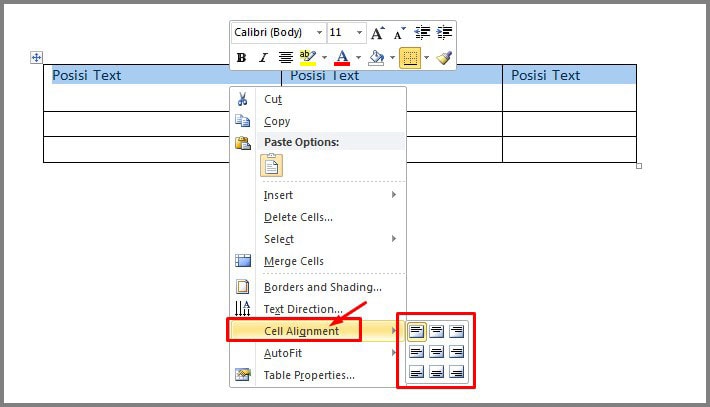
Ini adalah cara ganti warna tabel di word yang paling cepat untuk dokumen profesional. Anda juga bisa mengatur warna baris bergantian agar tabel lebih rapi.
4. Membuat Warna Gradient atau Pattern pada Sel
Untuk efek yang lebih menarik, Anda bisa menggunakan Fill Effects. Buka Borders and Shading, lalu pada tab Shading klik tombol Fill Effects. Di sini Anda bisa memilih gradien, tekstur, atau pola.
Cara membuat warna di tabel word dengan gradien cocok untuk header presentasi. Namun hindari penggunaan berlebihan agar dokumen tetap mudah dibaca.
5. Mewarnai Kolom Berdasarkan Isi dengan Conditional Formatting (Alternatif)
Word tidak memiliki conditional formatting seperti Excel, tetapi Anda bisa menggunakan makro atau tabel Excel yang disisipkan. Jika tabel berasal dari Excel, Anda bisa mewarnai berdasarkan nilai di Excel lalu tempelkan sebagai gambar atau tabel terformat.
Cara memberi warna pada ms word melalui objek Excel ini berguna untuk laporan dinamis. Pastikan Anda memperbarui data jika terjadi perubahan.
Kesimpulan
Menguasai cara memberi warna pada kolom tabel word akan meningkatkan kualitas visual dokumen Anda. Pilihlah metode yang sesuai dengan kebutuhan, apakah sederhana dengan shading atau lebih kompleks dengan gradien. Teruslah berlatih agar tampilan tabel Anda semakin profesional di tahun 2026.
Tinggalkan Balasan