

Bekerja dengan dokumen yang kompleks di Microsoft Word sering kali menyisakan kendala teknis yang cukup mengganggu. Salah satu masalah yang paling umum ditemukan adalah ketika dua bagian tabel terpisah secara tidak sengaja sehingga mengganggu kerapian dokumen Anda.
Metode Praktis Menyatukan Tabel
Jika Anda sedang mencari cara menggabungkan tabel yang terpisah di word 2010, langkah pertama yang paling efektif adalah memastikan tidak ada teks atau spasi kosong di antara kedua tabel tersebut. Anda bisa menempatkan kursor di antara kedua tabel tersebut lalu menekan tombol Delete pada keyboard untuk menghilangkannya.
Cara ini sangat ampuh bagi pengguna yang ingin menyatukan kembali baris-baris yang terputus tanpa harus membuat ulang struktur data. Teknik ini juga dikenal sebagai cara menyatukan tabel yang terpisah agar dokumen terlihat lebih profesional dan terorganisir.
Manajemen Data Menggunakan Tabel
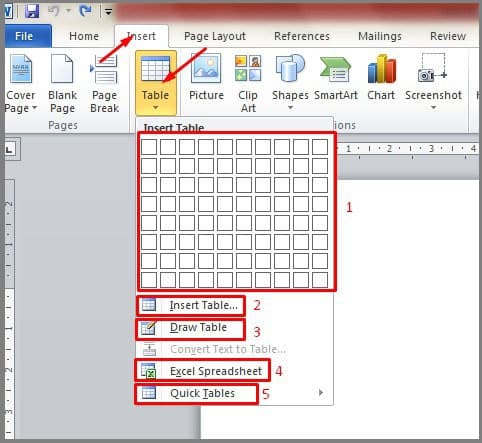
Tabel dalam pengolah kata bukan sekadar alat untuk menampilkan angka, melainkan struktur krusial untuk menyajikan informasi secara sistematis. Memahami cara menulis tabel dengan benar akan memudahkan Anda saat harus melakukan pemformatan ulang atau penggabungan data di masa depan.
Pastikan setiap kolom memiliki identitas yang jelas agar data tidak tertukar saat proses penyatuan. Dengan struktur yang rapi sejak awal, Anda akan lebih mudah melakukan perbaikan jika sewaktu-waktu tabel terpisah akibat pemindahan halaman.
Tips Mengelola Tabel Kompleks
Terkadang, tabel terbagi ke dalam halaman berbeda karena adanya pemisah halaman manual atau pengaturan baris yang salah. Anda dapat memeriksa apakah baris tabel diatur untuk tidak terputus di properti tabel agar integritas data tetap terjaga dengan baik.
Periksa kembali pengaturan margin dokumen yang mungkin terlalu sempit, sehingga tabel yang lebar cenderung terpotong secara otomatis oleh program. Melakukan pengaturan yang tepat akan membantu Anda menghindari masalah teknis yang tidak diinginkan selama proses penyuntingan dokumen berlangsung.
Pemanfaatan Fitur Mail Merge untuk Data Tabel
Selain menggabungkan tabel fisik, Anda mungkin memerlukan fitur mail merge jika data berasal dari spreadsheet eksternal. Fitur ini sangat membantu saat Anda harus menyisipkan tabel ke dalam surat massal secara otomatis tanpa harus melakukan input satu per satu.
Proses ini memerlukan persiapan data yang sangat bersih di file sumber agar hasil penggabungan tetap akurat. Anda harus memastikan bahwa setiap kolom di Excel selaras dengan placeholder yang telah ditentukan dalam dokumen utama Word.
| Metode | Keunggulan |
|---|---|
| Penghapusan Spasi | Sangat cepat dan praktis |
| Pengaturan Properti | Menjaga integritas baris |
| Mail Merge | Otomatisasi data massal |
Kesimpulan
Mengatasi masalah tabel yang terpisah di Microsoft Word dapat diselesaikan dengan langkah-langkah sederhana melalui penghapusan spasi atau pengaturan properti tabel. Penguasaan teknik ini sangat penting bagi setiap pengguna agar dokumen selalu tampak bersih dan mudah dibaca.
Dengan memahami cara menggabungkan tabel yang terpisah di word 2010, Anda kini bisa bekerja lebih efisien tanpa hambatan teknis yang berarti. Pastikan untuk selalu memeriksa kembali tata letak dokumen sebelum menyimpannya ke dalam format akhir.
Tinggalkan Balasan