

Mengatur orientasi halaman yang berbeda dalam satu dokumen Microsoft Word seringkali membingungkan bagi banyak pengguna. Banyak orang mengira bahwa seluruh dokumen harus memiliki orientasi yang sama, padahal ada teknik sederhana untuk memisahkannya.
Jika Anda sedang mencari cara membuat landscape dan portrait dalam satu file word 2010, panduan ini akan memberikan langkah-langkah praktis. Anda tidak perlu memisahkan dokumen menjadi file baru hanya untuk menampilkan tabel atau gambar yang lebar.
Memahami Fungsi section break
Kunci utama untuk mengubah orientasi halaman adalah menggunakan fitur Section Break. Fitur ini memungkinkan Anda memberikan instruksi format yang berbeda pada bagian tertentu dalam dokumen yang sama.
Tanpa pengaturan ini, Word akan secara otomatis menerapkan perubahan ke seluruh halaman yang ada. Oleh karena itu, memahami penempatan kursor sangat krusial sebelum Anda mulai melakukan perubahan tata letak.
Langkah Praktis Mengubah Orientasi Halaman
Pertama, letakkan kursor tepat di awal halaman yang ingin Anda ubah orientasinya. Setelah itu, buka menu Page Layout dan klik ikon panah kecil di sudut kanan bawah grup Page Setup untuk membuka kotak dialog lengkap.
Di dalam kotak dialog tersebut, pilih orientasi Landscape. Pastikan pada opsi Apply to, Anda memilih This point forward agar perubahan hanya berlaku mulai dari halaman yang dipilih hingga seterusnya.
Menambahkan Elemen Visual
Setelah orientasi halaman berhasil diatur, Anda mungkin perlu menyertakan pendukung visual. Anda bisa mulai dengan cara menambahkan foto di word untuk memperjelas data pada halaman landscape tersebut.
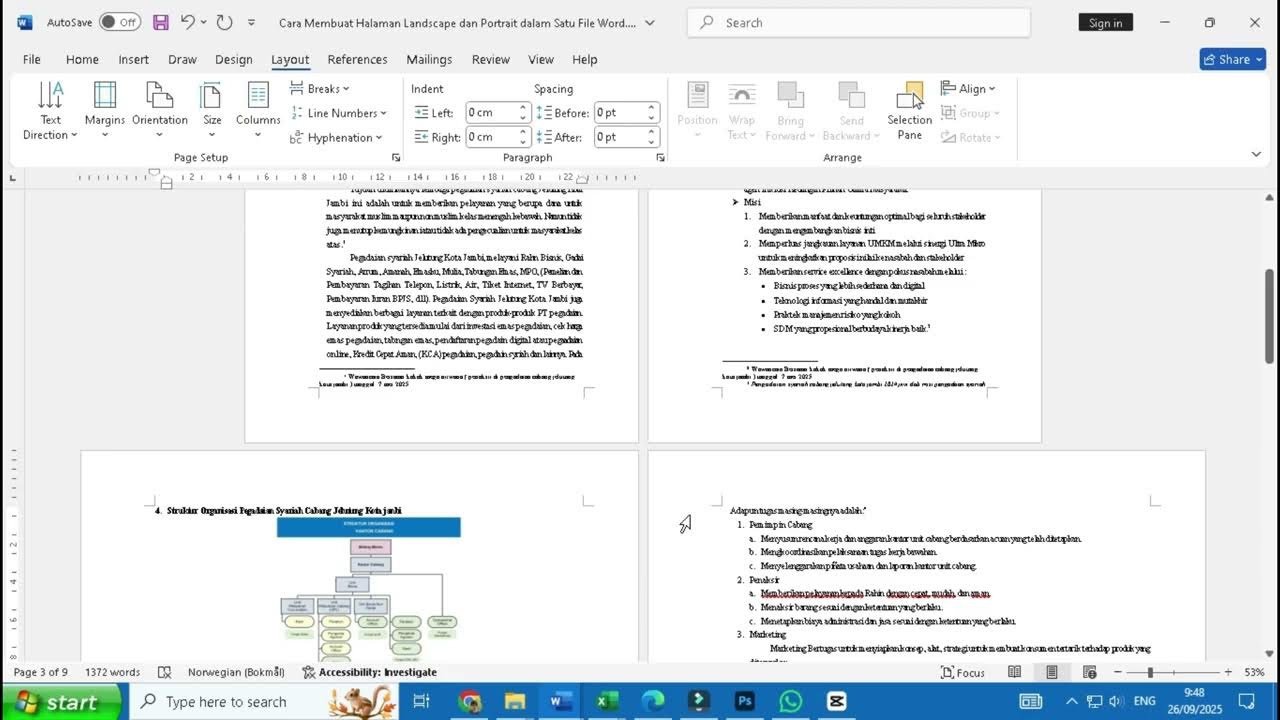
Selain itu, jangan lupa untuk memberikan keterangan agar dokumen terlihat profesional. Teknik cara membuat keterangan gambar di word sangat penting agar pembaca lebih mudah memahami isi dari visual yang Anda lampirkan.
Mengelola Gambar dalam Dokumen
Terkadang, gambar yang Anda masukkan mungkin memiliki latar belakang yang mengganggu estetika dokumen. Anda dapat menggunakan fitur bawaan untuk memperbaiki tampilan visual tersebut dengan cepat.
Cobalah cara menghilangkan background di word jika ingin fokus pada subjek utama gambar. Langkah ini akan membuat tampilan dokumen Anda terlihat lebih bersih dan jauh lebih elegan dibandingkan membiarkan latar belakang yang tidak relevan.
Tips Mengatur Posisi Elemen
Setelah gambar berada di posisi yang tepat, Anda mungkin ingin melakukan penyesuaian letak agar lebih proporsional. Anda bisa mempelajari cara menggeser gambar di word dengan teknik drag and drop atau menggunakan menu posisi yang tersedia pada tab Format.
Pastikan semua elemen tetap berada dalam batas margin yang aman. Hal ini bertujuan agar saat dokumen dicetak, tidak ada bagian penting yang terpotong oleh mesin printer.
Kesimpulan
Mengatur orientasi portrait dan landscape dalam satu dokumen Word bukanlah hal yang sulit jika Anda memahami fungsi Section Break. Dengan mengikuti langkah-langkah di atas, Anda dapat membuat dokumen yang lebih profesional dan dinamis sesuai kebutuhan.
Eksplorasi fitur-fitur pendukung seperti penyesuaian gambar juga akan membantu Anda menyajikan data dengan lebih menarik. Selamat mencoba dan semoga panduan ini membantu produktivitas pekerjaan Anda di tahun 2026.
Tinggalkan Balasan