

Apakah Anda sering mengalami kesulitan saat mengetik dokumen dengan bahasa yang berbeda di Microsoft Word 2010? Mengubah pengaturan bahasa di Word sebenarnya cukup mudah jika Anda tahu langkah-langkahnya.
Artikel ini akan membahas secara rinci cara mengubah bahasa di Word 2010, termasuk untuk keperluan menulis dalam Bahasa Indonesia, Inggris, Arab, dan lainnya.
Mengubah Bahasa Tampilan dan Bahasa Proofing di Word 2010
Langkah pertama untuk mengubah bahasa di Word 2010 adalah dengan mengakses menu File dan memilih Options. Setelah itu, Anda akan melihat jendela Word Options dengan berbagai pengaturan.
Pada jendela tersebut, pilih tab Language untuk mengatur bahasa tampilan antarmuka dan bahasa proofing. Anda bisa memilih bahasa yang diinginkan dari daftar yang tersedia.
Jika bahasa yang Anda butuhkan belum terinstal, Word akan menawarkan untuk mengunduh paket bahasa tambahan. Proses ini membutuhkan koneksi internet yang stabil.
Mengatur Bahasa Proofing untuk Pengecekan Ejaan
Setelah bahasa tampilan diatur, Anda juga perlu mengatur bahasa proofing agar fitur pengecekan ejaan dan tata bahasa berfungsi optimal. Caranya dengan kembali ke tab Language dan pilih bahasa proofing yang sesuai.
Misalnya, jika Anda ingin mengecek ejaan Bahasa Indonesia, pastikan Anda telah menginstal proofing tools untuk bahasa tersebut. Anda bisa mengunduhnya dari situs resmi Microsoft atau menggunakan file kamus kustom.
Untuk mengaktifkan pemeriksaan ejaan otomatis, centang opsi Check spelling as you type dan Use contextual spelling di tab Proofing. Ini akan membantu Anda menghindari kesalahan saat mengetik.
Cara Merubah Word Bahasa Indonesia Ke Inggris dan Sebaliknya
Banyak pengguna yang perlu cara merubah Word bahasa Indonesia ke Inggris untuk dokumen tertentu. Caranya sangat sederhana: blok teks yang ingin diubah, lalu klik tab Review dan pilih Language.
Dari menu Set Language, pilih English (United States) atau English (United Kingdom) sesuai kebutuhan. Centang juga opsi Detect language automatically agar Word dapat mendeteksi bahasa secara otomatis.
Sebaliknya, untuk mengubah kembali ke Bahasa Indonesia, Anda cukup memilih Indonesian dari daftar bahasa yang tersedia. Pastikan Anda telah menginstal proofing tools untuk Bahasa Indonesia sebelumnya.
Mengatasi Masalah Bahasa Arab di Word 2010
Bagi Anda yang sering menulis dokumen berbahasa Arab, penting untuk mengetahui cara rubah bahasa Word dari Arab ke Indo atau sebaliknya. Word 2010 mendukung penulisan dari kanan ke kiri (RTL) untuk bahasa Arab.
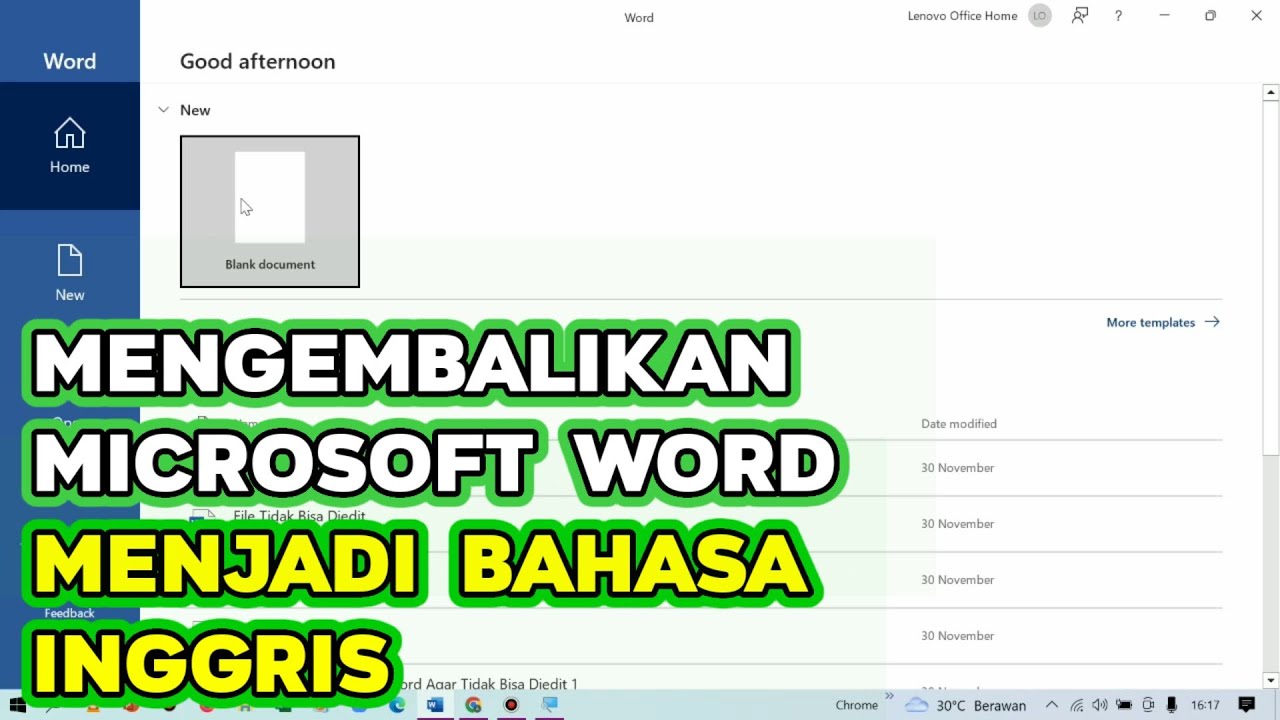
Untuk menulis Arab, aktifkan fitur Right-to-Left dengan mengklik ikon panah kanan di toolbar. Anda juga bisa mengatur keyboard ke mode Arab melalui pengaturan bahasa di Windows.
Jika Anda ingin cara membuat salam bahasa Arab di Word, cukup ketik teks Arab seperti “Assalamu’alaikum” menggunakan font yang mendukung, seperti Arial atau Times New Roman. Pastikan proofing bahasa Arab telah diaktifkan.
Tips Menulis Arab dengan Rapi di Word 2010
Untuk hasil yang rapi, gunakan opsi Paragraph dan atur alignment ke Right. Anda juga bisa menambahkan tanda baca khusus Arab melalui menu Insert Symbol.
Jika mengalami masalah spasi berantakan, pelajari cara mengubah spasi di Word dengan mengatur opsi Line Spacing di tab Home. Spasi yang konsisten akan membuat dokumen lebih profesional.
Fitur Proofing untuk Bahasa Indonesia di Word 2010
Microsoft Word 2010 dilengkapi alat Proofing yang berguna untuk mengecek ejaan dan tata bahasa. Fitur ini sangat membantu untuk memastikan dokumen bebas dari kesalahan ejaan, terutama dalam Bahasa Indonesia.
Untuk menggunakannya, klik tab Review lalu pilih Spelling & Grammar. Word akan menyoroti kata-kata yang salah eja dan memberikan saran perbaikan. Anda bisa memilih Change untuk mengganti kata atau Ignore jika kata tersebut benar.
Jika Word sering menandai kata yang sebenarnya benar, Anda bisa menambahkannya ke kamus kustom. Caranya dengan klik kanan pada kata yang disorot dan pilih Add to Dictionary.
Menginstal Proofing Tools Bahasa Indonesia
Jika proofing Bahasa Indonesia belum tersedia, Anda perlu menginstalnya secara manual. Unduh file IndoWordList dari internet, lalu buat file kamus berekstensi .dic menggunakan Notepad.
Salin semua kata dari file unduhan ke file .dic tersebut, lalu simpan di folder C:Users[Nama Pengguna]AppDataRoamingMicrosoftUProof. Setelah itu, aktifkan kamus tersebut di Word Options pada tab Proofing.
Dengan cara ini, Anda bisa mengganti bahasa di Word 2010 dan menikmati fitur pengecekan ejaan yang akurat untuk Bahasa Indonesia.
Kesimpulan
Mengubah bahasa di Word 2010 bukanlah hal yang rumit jika Anda mengikuti langkah-langkah yang tepat. Mulai dari mengatur bahasa tampilan, proofing, hingga menulis dalam bahasa Arab, semuanya bisa dilakukan dengan mudah.
Dengan memahami cara mengubah bahasa di Word 2010, Anda dapat bekerja lebih efisien dan menghasilkan dokumen yang profesional. Jangan ragu untuk mengeksplorasi fitur-fitur lain seperti proofing dan kamus kustom untuk hasil maksimal.
Tinggalkan Balasan