

mengubah bahasa di Microsoft Word menjadi Bahasa Indonesia adalah langkah penting agar fitur pemeriksa ejaan bekerja secara akurat. Banyak pengguna mengalami kendala karena setelan pabrik Word menggunakan Bahasa Inggris, sehingga kata-kata dalam Bahasa Indonesia sering ditandai sebagai salah eja. Artikel ini akan memandu Anda langkah demi langkah untuk mengubah bahasa, mengaktifkan proofing, dan mengecek typo dengan mudah.
Mengapa Harus Mengubah Bahasa di Microsoft Word?
Mengatur bahasa dokumen sesuai dengan konten sangat memengaruhi kualitas penulisan. Dengan mengubah bahasa menjadi Indonesia, fitur spelling and grammar dapat mendeteksi kesalahan ejaan secara lebih tepat.
Kesalahan ejaan yang tidak terkoreksi dapat mengubah arti pesan dan menurunkan kredibilitas dokumen. Hal ini sangat krusial saat menyusun laporan resmi, skripsi, atau surat dinas.
Selain itu, fungsi Microsoft Word sebagai alat bantu menulis akan optimal jika pengaturan bahasanya sesuai. Anda tidak perlu lagi repot mengecek satu per satu kata yang salah.
Cara Mengubah Bahasa Indonesia pada MS Word
Melalui Menu Review dan Set Language
Langkah pertama adalah membuka dokumen Word yang ingin Anda periksa. Setelah itu, klik menu Review yang berada di bagian atas jendela Word.
Pada grup Language, pilih opsi Language lalu klik Set Proofing Language. Sebuah kotak dialog akan muncul menampilkan daftar bahasa yang tersedia.
Cari dan pilih Bahasa Indonesia dari daftar tersebut. Pastikan Anda mengklik tombol Set as Default jika ingin menerapkan pengaturan ini ke semua dokumen baru.
Mengunduh dan Menginstal Kamus Bahasa Indonesia
Jika Bahasa Indonesia belum muncul di daftar, Anda perlu mengunduh paket bahasa tambahan. Microsoft Word akan menampilkan tautan untuk mengunduh proofing tools.
Klik tautan tersebut dan browser akan membuka laman Microsoft Support. Unduh file OfficeSetup.exe dan jalankan untuk memulai proses instalasi.
Tunggu hingga proses instalasi selesai, lalu buka kembali Word. Sekarang Bahasa Indonesia sudah tersedia dan siap digunakan untuk memeriksa ejaan.
Cara Cek Typo di Word Setelah Mengubah Bahasa
Menggunakan Fitur Spelling & Grammar
Setelah bahasa diubah, Anda bisa langsung memanfaatkan fitur Spelling & Grammar. Buka tab Review dan klik ikon Spelling & Grammar atau tekan tombol F7 pada keyboard.
Word akan memeriksa seluruh dokumen dan menyoroti kata-kata yang dianggap salah eja. Setiap kata yang salah akan ditandai dengan garis bawah merah, sementara kesalahan tata bahasa ditandai dengan garis biru atau hijau.
Panel di sisi kanan akan menampilkan saran perbaikan. Anda bisa memilih kata yang benar lalu klik Change, atau klik Ignore jika kata tersebut memang sudah tepat.
Mengaktifkan Pemeriksaan Otomatis Saat Mengetik
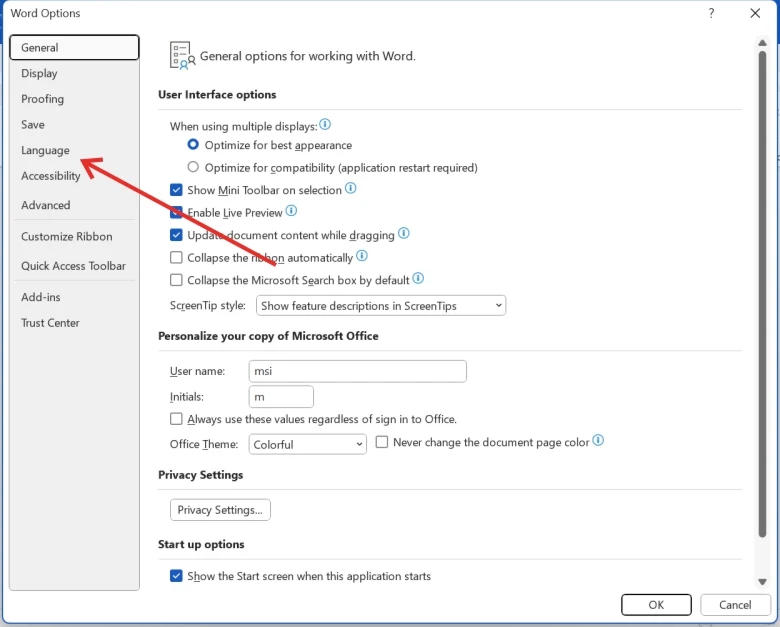
Agar tidak perlu mengecek typo secara manual setiap saat, aktifkan fitur Check spelling as you type. Caranya, klik File, lalu Options, dan pilih Proofing.
Beri centang pada opsi Check spelling as you type dan Use contextual spelling. Dengan begitu, setiap kali Anda mengetik, kesalahan ejaan akan langsung ditandai.
Anda juga bisa menambahkan kata yang sering digunakan ke dalam kamus khusus. Klik kanan pada kata yang ditandai, lalu pilih Add to Dictionary agar tidak lagi disorot di masa mendatang.
Cara Cek Typo di Word Lewat HP
Jika Anda sedang bepergian, pemeriksaan ejaan tetap bisa dilakukan melalui aplikasi Microsoft Word di ponsel. Buka dokumen yang ingin diedit, lalu ketuk ikon pensil di taskbar atas.
Pilih menu Home, lalu Review, dan ketuk Spelling. Kata-kata yang typo akan ditandai dengan garis bawah bergelombang, dan Anda bisa memilih saran perbaikan dari menu pop-up.
Fitur ini sangat membantu untuk mengoreksi dokumen dengan cepat tanpa harus membuka laptop. Pastikan aplikasi Word Anda sudah diperbarui ke versi terbaru.
Tips Mengatasi Spasi yang Jauh di Word
Salah satu masalah umum saat mengetik adalah spasi yang terlalu jauh antar kata. Ini sering terjadi karena pengaturan alignment atau tab yang tidak tepat.
Untuk cara mengatasi spasi yang jauh di Word, Anda bisa memeriksa opsi Paragraph pada tab Home. Pastikan alignment diatur ke Justify atau Left sesuai kebutuhan.
Jika masih bermasalah, periksa juga pengaturan tab stop dan spasi karakter. Dengan menyesuaikan pengaturan ini, dokumen akan terlihat lebih rapi dan profesional.
Kesimpulan
Mengubah bahasa Indonesia pada MS Word adalah langkah awal yang sangat penting untuk memastikan dokumen bebas dari kesalahan ejaan. Dengan mengikuti panduan di atas, Anda dapat mengaktifkan fitur proofing dan mengecek typo secara otomatis.
Manfaatkan fitur-fitur bawaan Word untuk meningkatkan kualitas tulisan Anda. Mulai dari mengatur bahasa, mengunduh kamus, hingga mengaktifkan pemeriksaan otomatis, semuanya bisa dilakukan dengan mudah.
Jangan lupa untuk selalu memeriksa ulang dokumen penting sebelum dibagikan. Dengan begitu, Anda akan terhindar dari miskomunikasi dan tampil lebih profesional.
Tinggalkan Balasan