

Microsoft Word adalah aplikasi pengolah kata yang sangat populer dan digunakan oleh banyak orang di seluruh dunia. Terkadang, antarmuka atau bahasa pengecekan di Word mungkin tidak sesuai dengan preferensi Anda. Untungnya, cara mengubah bahasa di Microsoft Word sangatlah mudah dan bisa dilakukan dalam beberapa langkah saja.
mengubah bahasa tampilan antarmuka (Display Language)
Bahasa tampilan mengontrol semua menu, tombol, dan kotak dialog yang Anda lihat di Word. Jika Anda ingin mengubahnya, buka menu ‘File’ dan pilih ‘Options’.
Selanjutnya, navigasikan ke tab ‘Language’ atau ‘Bahasa’. Di bagian ‘Choose Display Language’, pilih bahasa yang Anda inginkan dari daftar yang tersedia.
Setelah memilih, klik ‘Set as Default’ dan restart Word untuk menerapkan perubahan. Ini adalah langkah dasar dalam cara mengubah tema word agar sesuai dengan kebutuhan Anda.
Menambahkan Bahasa Tampilan Baru
Jika bahasa yang Anda inginkan tidak ada di daftar, Anda perlu menambahkannya terlebih dahulu. Klik tautan ‘Install additional display languages from Office.com’.
Anda akan diarahkan ke situs resmi Microsoft untuk mengunduh paket bahasa yang diperlukan. Proses ini membutuhkan koneksi internet yang stabil.
Setelah diunduh dan diinstal, ulangi langkah sebelumnya untuk memilih bahasa baru tersebut. Dengan begitu, cara ganti bahasa di word untuk tampilan antarmuka selesai dilakukan.
Mengubah Bahasa Pengeditan dan Pemeriksaan (Editing Language)
Bahasa pengeditan memengaruhi alat proofing seperti pemeriksa ejaan dan tata bahasa. Ini sangat penting saat Anda menulis dokumen dalam bahasa tertentu.
Untuk mengubahnya, masuk ke ‘File’ > ‘Options’ > ‘Language’. Di bagian ‘Choose Editing Languages’, pilih bahasa yang Anda inginkan dari menu dropdown.
Pastikan bahasa tersebut memiliki status ‘Enabled’ dan ‘Keyboard layout’ yang sesuai. Jika tidak, klik ‘Add additional editing languages’ untuk mencarinya.
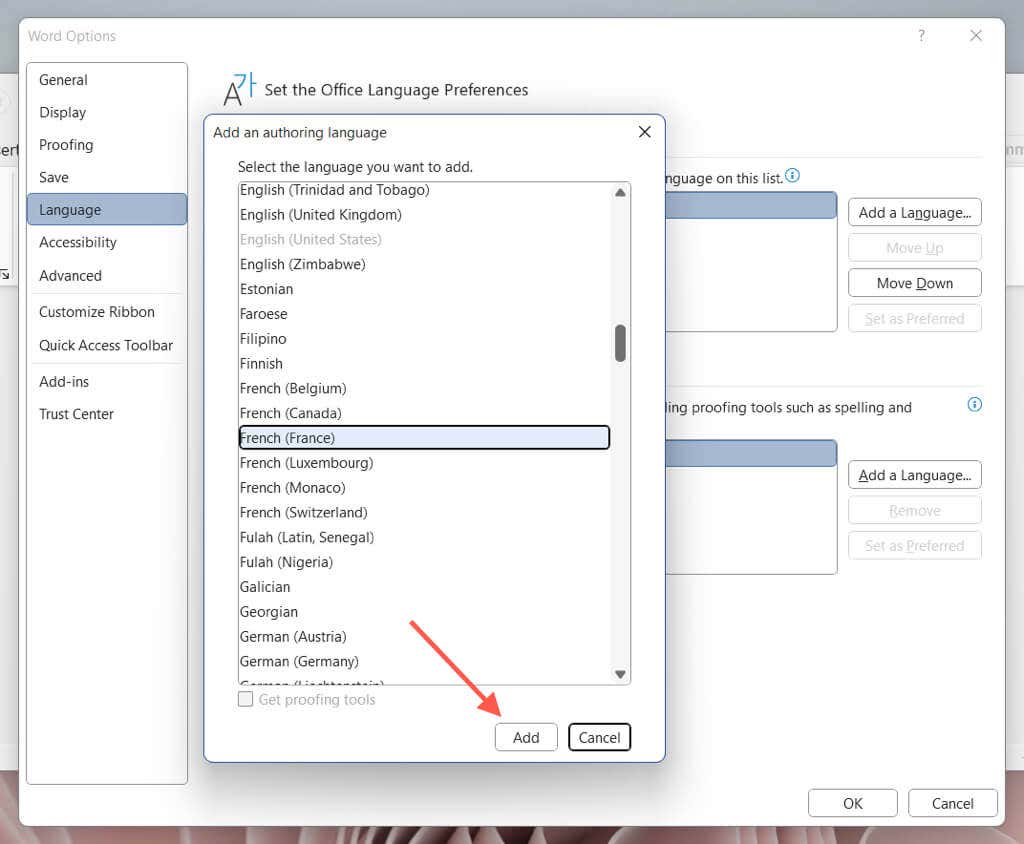
Setelah ditambahkan, klik ‘Set as Default’ untuk menjadikannya bahasa pengeditan utama. Ini adalah salah satu aspek penting dalam cara belajar microsoft word agar lebih efektif.
Memeriksa Bahasa pada Teks Tertentu
Terkadang, Anda hanya perlu mengubah bahasa untuk bagian teks tertentu di dalam dokumen. Sorot teks yang ingin Anda ubah bahasanya.
Kemudian, buka tab ‘Review’ dan klik ‘Language’ > ‘Set Proofing Language’. Pilih bahasa yang diinginkan dari daftar yang muncul.
Fitur ini sangat berguna jika dokumen Anda berisi kutipan dalam bahasa asing. Dengan demikian, cara mengubah bahasa di laptop untuk aplikasi Word menjadi lebih spesifik.
Mengubah Bahasa di Microsoft Office 365 dan Versi Lainnya
Proses mengubah bahasa di Word untuk versi Microsoft 365 (sekarang hanya Microsoft 365) sedikit berbeda. Anda perlu mengelola pengaturan bahasa melalui akun Microsoft Anda.
Buka aplikasi Word, lalu klik ‘File’ > ‘Account’ > ‘Office Theme’. Di sini Anda bisa mengubah tema, namun untuk bahasa, klik ‘Language Preferences’.
Ini akan membuka pengaturan bahasa Office yang terpusat. Semua perubahan yang Anda buat di sini akan diterapkan ke semua aplikasi Office, termasuk Excel dan PowerPoint.
Untuk versi yang lebih lama seperti Word 2016 atau 2019, langkah-langkahnya mirip dengan yang dijelaskan sebelumnya. Pastikan Anda selalu memperbarui Office ke versi terbaru untuk pengalaman terbaik.
Kesimpulan
Mengubah bahasa di Microsoft Word adalah proses yang sederhana namun sangat bermanfaat. Anda bisa menyesuaikan tampilan antarmuka dan alat proofing sesuai dengan bahasa yang Anda kuasai.
Dengan mengikuti panduan di atas, Anda dapat dengan mudah melakukan cara ubah bahasa di word tanpa kesulitan. Praktikkan langkah-langkah ini agar pekerjaan Anda menjadi lebih nyaman dan efisien.
Tinggalkan Balasan