

Microsoft Word 2010 masih menjadi andalan banyak pengguna untuk mengetik dokumen penting. Namun, seringkali pengaturan bahasa bawaan tidak sesuai dengan kebutuhan, misalnya saat harus menulis dalam Bahasa Indonesia.
Kesalahan ketik atau typo dapat mengubah arti pesan dan menimbulkan kesalahpahaman, terutama pada surat dinas atau skripsi. Untungnya, Anda bisa mengatur ulang bahasa di Word agar fitur pemeriksa ejaan bekerja akurat.
Mengapa Harus Mengubah Bahasa di Word?
Setelan pabrik Microsoft Word 2010 biasanya menggunakan Bahasa Inggris. Akibatnya, fitur spelling and grammar hanya mendeteksi kesalahan ejaan dalam bahasa tersebut.
Jika Anda menulis dokumen berbahasa Indonesia, fitur ini akan menandai hampir semua kata sebagai salah. Hal ini tentu mengganggu dan membuat proses editing menjadi tidak efisien.
Dengan mengubah bahasa ke Indonesia, Anda bisa memanfaatkan fitur cek typo secara optimal. Dokumen pun terbebas dari kesalahan penulisan yang tidak disengaja.
Langkah-Langkah Mengubah Bahasa di MS Word 2010
1. Mengakses Menu Pengaturan Bahasa
Buka dokumen Microsoft Word 2010 yang ingin Anda periksa. Klik tab Review di menu atas, lalu cari grup Proofing.
Di grup tersebut, klik ikon Set Language atau Language untuk membuka jendela pengaturan. Anda akan melihat daftar bahasa yang tersedia di sistem.
2. Memilih dan Menambahkan Bahasa Indonesia
Pada jendela Language, gulir ke bawah dan cari Bahasa Indonesia. Jika belum terinstal, Anda akan melihat pilihan untuk mengunduh paket bahasa.
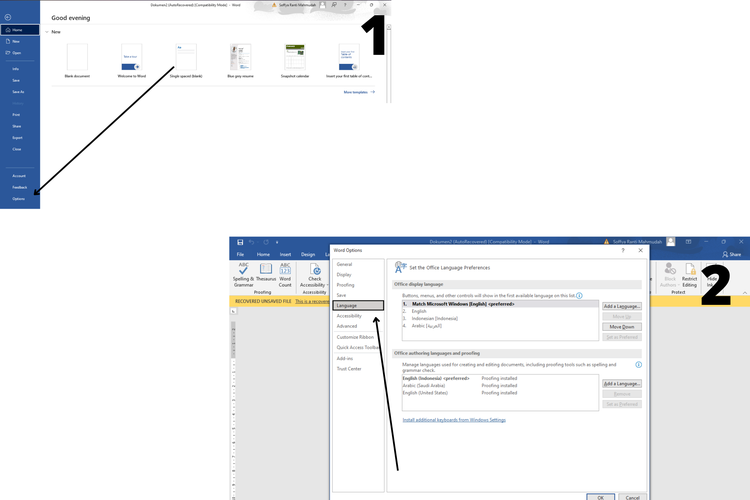
Klik Download dan ikuti petunjuk instalasi. Setelah selesai, restart Word agar perubahan diterapkan. Kini Anda bisa memilih Bahasa Indonesia sebagai bahasa default.
3. Mengaktifkan Fitur Spelling and Grammar
Setelah bahasa diubah, fitur spelling and grammar akan mendeteksi typo secara otomatis. Kata yang salah eja akan ditandai dengan garis bawah merah.
Klik kanan pada kata yang bergaris merah untuk melihat saran perbaikan. Anda bisa memilih kata yang tepat, atau mengabaikannya jika dianggap benar.
Tips Mengelola Typo di Dokumen Panjang
Untuk dokumen yang sangat panjang, fitur cek per kata bisa memakan waktu. Alternatifnya, Anda bisa langsung melihat semua kata yang ditandai dengan garis bawah merah.
Cukup klik salah satu kata typo, lalu sistem akan menampilkan saran perbaikan. Fitur ini sangat membantu saat Anda harus mengerjakan tugas bahasa Arab di Word atau dokumen multilingual.
Jika Anda sering menulis dalam berbagai bahasa, pastikan untuk mengatur bahasa per bagian dokumen. Caranya dengan memblok teks tertentu, lalu ulangi langkah pengaturan bahasa di atas.
Kesimpulan
Mengubah bahasa di MS Word 2010 adalah langkah sederhana namun krusial untuk menghasilkan dokumen yang rapi. Dengan mengatur bahasa ke Indonesia, fitur cek typo bekerja maksimal.
Jangan lupa untuk selalu memeriksa ejaan sebelum mencetak atau mengirim dokumen. Dengan begitu, Anda terhindar dari kesalahan yang bisa merusak kredibilitas tulisan.
Tinggalkan Balasan