

Spasi yang berantakan sering mengganggu saat bekerja dengan Microsoft Word. Masalah ini bisa membuat dokumen terlihat tidak rapi dan sulit dibaca.
Penyebabnya beragam, mulai dari perbedaan versi Word hingga Karakter tersembunyi dari hasil copy-paste. Untungnya, ada cara mengatur spasi yang berantakan di Word dengan langkah sederhana.
Penyebab Spasi Berantakan di Word
-
Perbedaan versi Office Word
Setiap versi Word memiliki pengaturan spasi default yang berbeda. Word 2013 misalnya cenderung menggunakan spasi ganda, sedangkan Word 2007 menggunakan spasi tunggal.
Ketika dokumen dibuat di versi baru lalu dibuka di versi lama, spasi bisa menjadi renggang atau tidak konsisten.
-
Format paragraf yang tidak kompatibel
Format paragraf kompleks dari Word terbaru mungkin tidak didukung oleh versi lawas. Hal ini menyebabkan spasi berubah saat dokumen dipindahkan.
-
Penggunaan tab atau spasi tambahan
Tab dan spasi yang tidak konsisten antara dua versi Word dapat menimbulkan jarak yang tidak merata.
-
Konversi format yang tidak tepat
Menyimpan dokumen ke format .doc (Word 97-2003) sering menyebabkan elemen spasi hilang atau berubah.
-
Karakter tersembunyi dari sumber luar
Menyalin teks dari internet atau PDF sering membawa karakter khusus yang membuat spasi menjadi kacau.
-
Pengaturan bahasa dan kamus
Perbedaan bahasa aktif antara Word 2013 dan 2007 bisa memengaruhi tampilan spasi dalam dokumen.
-
Masalah kompatibilitas umum
Meskipun Microsoft berusaha menjaga kompatibilitas, tetap ada celah antarversi yang menyebabkan spasi tidak rapi.
Langkah Memperbaiki Spasi Berantakan
-
Simpan dengan format kompatibel
Saat membuat dokumen di Word 2013 atau 2010, pilih opsi Word 97-2003 Document pada Save as Type. Cara ini mencegah spasi menjadi berantakan saat dibuka di Word 2007.
Kekurangannya, fitur terbaru tidak tersimpan, namun spasi tetap rapi.
-
Instal Service Pack 3 untuk Office 2007
Microsoft Office Suite Service Pack 3 (SP3) berukuran 352 MB. Instalasi ini memungkinkan Word 2007 membaca fitur dari Word 2010/2013 termasuk pengaturan spasi.
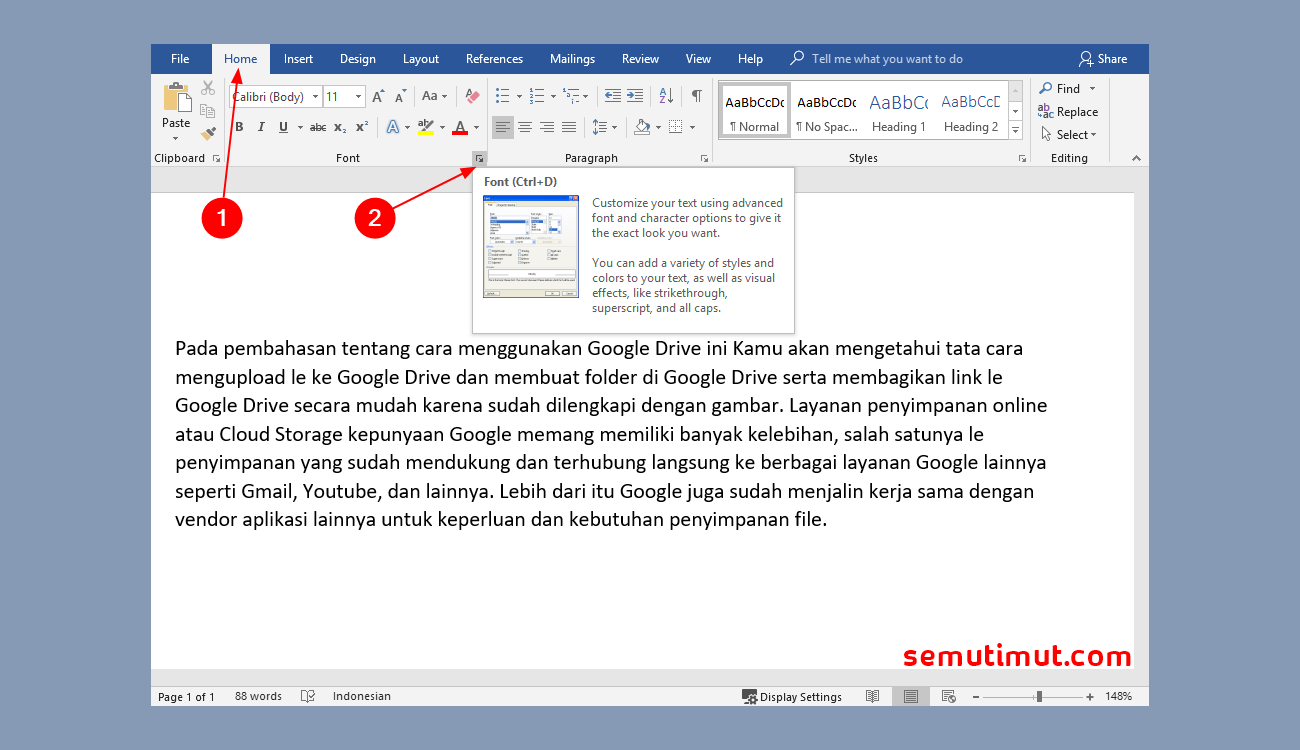
Cara Memperbaiki Word Yang Berantakan Dalchaebi Anda bisa mengunduh SP3 dari situs resmi Microsoft.
-
Aktifkan Check Compatibility di Word 2010/2013
Buka menu File > Info > Prepare for Sharing > Check Compatibility. Centang opsi Check compatibility when saving documents.
Dengan pengaturan ini, semua fitur termasuk spasi akan kompatibel saat dokumen dibuka di Word 2007.
-
Gunakan Find and Replace untuk spasi ganda
Tekan Ctrl+H, pada Find what ketik dua spasi, dan pada Replace with ketik satu spasi. Lalu klik Replace All.
Ini cara cepat merapikan spasi yang terlalu lebar akibat copy-paste.
-
Atur spasi paragraf melalui dialog Paragraph
Pilih teks yang bermasalah, klik kanan pilih Paragraph. Pada bagian Spacing, atur Before dan After menjadi 0 pt, lalu Line Spacing menjadi Single.
Cara mengatur spasi pada Word ini efektif untuk spasi antarparagraf yang tidak konsisten.
-
Hapus karakter tersembunyi dengan Show/Hide
Klik ikon pilcrow (¶) di tab Home untuk menampilkan karakter tersembunyi. Hapus simbol titik-titik atau panah yang tidak diperlukan.
Ini membantu mengedit spasi di word yang disebabkan oleh karakter khusus.
-
Gunakan template dokumen standar
Buat dokumen baru dari template Normal.dotm. Kemudian salin konten lama ke dokumen baru menggunakan Paste Special > Unformatted Text.
Cara mengubah spasi di word ini memastikan format bawaan tidak mengganggu spasi.
Kesimpulan
Spasi berantakan di Word bukan masalah besar jika Anda tahu langkah tepat menanganinya. Mulai dari menyimpan dengan format lama hingga memanfaatkan fitur Find and Replace, semua bisa dilakukan.
Pastikan Anda selalu menggunakan cara atur spasi 2 di word atau spasi tunggal sesuai kebutuhan. Dengan mengikuti panduan di atas, dokumen Anda akan terlihat profesional dan rapi.
Tinggalkan Balasan