

Menghubungkan Mendeley ke Microsoft Word adalah keterampilan penting bagi mahasiswa dan peneliti. Dengan integrasi ini, Anda bisa menyisipkan sitasi dan daftar pustaka secara otomatis tanpa repot. Artikel ini menyajikan lima cara mudah untuk meng-connect-kan Mendeley ke Word, lengkap dengan tips mengatasi masalah umum.
Mendeley menyediakan dua jalur utama: add-in modern Mendeley Cite dan plugin klasik Cite-O-Matic. Selain itu, ada metode manual melalui Microsoft AppSource yang bisa menjadi solusi alternatif. Simak langkah-langkah berikut agar Anda tidak lagi kesulitan saat menulis skripsi, tesis, atau jurnal ilmiah di tahun 2026.
1. Gunakan Mendeley Cite untuk Koneksi Stabil dan Modern
Cara Add in Mendeley Ke Word yang paling direkomendasikan saat ini adalah melalui Mendeley Cite. Add-in ini bekerja langsung dengan Mendeley Reference Manager dan akun cloud, tanpa perlu Mendeley Desktop terbuka di latar belakang.
Langkah pertama, pastikan Mendeley Reference Manager sudah terinstal dan perpustakaan Anda tersinkronasi. Buka menu Tools di Mendeley, pilih Install Mendeley Cite for Microsoft Word, lalu ikuti proses di Microsoft Store. Setelah berhasil, ikon Mendeley Cite akan muncul di tab References Word.
Setelah add-in terpasang, login dengan akun Mendeley yang sama dengan akun Microsoft Word Anda. Jika email berbeda, sinkronisasi referensi bisa gagal. Gunakan fitur ini untuk menyisipkan kutipan dengan mudah dan mengelola bibliografi secara real-time.
2. Pasang Plugin Mendeley Desktop untuk Word Versi Lama
Bagi pengguna Microsoft Word 2010 hingga 2016, cara memasukkan Mendeley Ke Word bisa dilakukan melalui plugin Cite-O-Matic bawaan Mendeley Desktop. Meskipun pengembangan plugin ini sudah dihentikan, metode ini masih berfungsi untuk versi lama.
Pertama, tutup semua aplikasi Word dan Outlook. Buka Mendeley Desktop, pilih menu Tools, lalu klik Install MS Word Plugin. Setelah instalasi selesai, restart Word dan plugin akan muncul di tab References (Windows) atau tab Add-ins (Mac).
Perlu diingat, Mendeley Cite dan Cite-O-Matic tidak kompatibel satu sama lain. Jika Anda sudah menggunakan Mendeley Reference Manager, disarankan beralih ke Mendeley Cite untuk menghindari konflik dan mendapatkan pembaruan fitur terbaru.
3. Tambah Mendeley Cite Manual Lewat Microsoft AppSource
Jika menu instalasi dari dalam Mendeley tidak berfungsi, Anda bisa menambah Mendeley Ke Word secara manual melalui Microsoft AppSource. Cara ini sangat berguna ketika Anda bekerja di komputer kantor atau kampus yang membatasi instalasi perangkat lunak pihak ketiga.
Buka Microsoft Word, masuk ke tab Insert, lalu klik Get Add-ins. Di jendela store, cari Mendeley Cite dan klik Add. Konfirmasi izin keamanan yang muncul, lalu add-in akan terinstal. Temukan add-in yang sudah terpasang melalui menu Insert > My Add-ins.
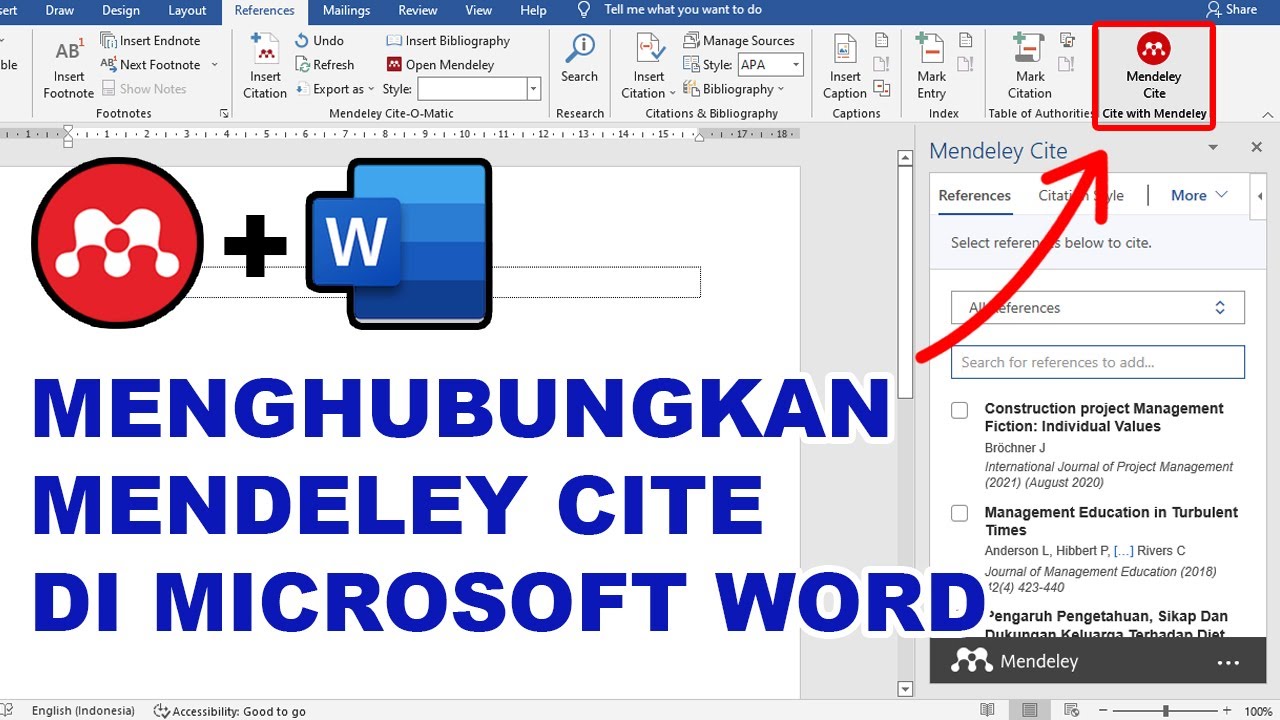
Setelah terinstal, buka tab References dan klik ikon Mendeley Cite. Login dengan akun Mendeley Anda, dan seluruh perpustakaan referensi langsung tersedia. Metode ini memudahkan menyambungkan Mendeley Ke Word tanpa perlu membuka Mendeley terlebih dahulu.
4. Atasi Masalah Saat Mendeley Tidak Muncul di Word
Kadang meski sudah menginstal, plugin tidak muncul. Penyebabnya bisa karena versi Word tidak kompatibel, konflik dengan add-in lain seperti EndNote, atau instalasi yang belum sempurna. Berikut langkah mengatasinya secara berurutan.
Coba reinstall plugin: uninstall, restart komputer, lalu install ulang. Periksa kompatibilitas versi Word — minimal Word 2016 untuk Mendeley Cite. Nonaktifkan add-in lain melalui File > Options > Add-Ins. Perbarui Microsoft Office ke versi terbaru, atau lakukan Online Repair melalui Control Panel.
Pastikan akun login Word dan Mendeley menggunakan email yang sama. Jika semua gagal, gunakan metode instalasi manual dari AppSource. Dengan cara ini, Anda bisa tetap memanfaatkan fitur Mendeley meskipun menghadapi kendala teknis.
5. Mulai Gunakan Mendeley Setelah Tersambung dengan Word
Setah terhubung, cara pakai Mendeley Di Word sangat mudah. Klik ikon Mendeley Cite di tab References, pilih gaya sitasi (APA, MLA, Chicago, dll.), lalu cari referensi yang ingin dikutip. Setiap kutipan akan otomatis masuk ke daftar pustaka.
Untuk mengganti gaya sitasi di seluruh dokumen, cukup ubah di panel Mendeley Cite tanpa menyunting satu per satu. Anda juga bisa menambahkan bibliografi otomatis dengan memilih Insert Bibliography. Fitur ini sangat membantu saat merevisi format daftar pustaka sesuai aturan institusi.
Jangan lupa sinkronisasi perpustakaan Mendeley sebelum mulai menulis. Jika ada kesalahan pada kutipan, perbaiki data referensi di Mendeley, lalu klik Refresh di panel Word. Dengan begitu, semua perubahan akan tercermin tanpa harus menyunting ulang.
Kesimpulan
Meng-connect-kan Mendeley ke Word tidaklah rumit. Pilih metode yang paling sesuai dengan versi Word dan preferensi Anda: Mendeley Cite untuk pengalaman modern, plugin Mendeley Desktop untuk versi lama, atau instalasi manual via AppSource.
Dengan mengikuti kelima langkah di atas, Anda bisa menulis karya ilmiah lebih efisien. Selalu perbarui perangkat lunak dan periksa kompatibilitas untuk hasil maksimal. Selamat mencoba dan semoga skripsi atau jurnal Anda cepat selesai!
Tinggalkan Balasan