

Menyambungkan Word ke Mendeley adalah keterampilan penting bagi mahasiswa dan peneliti yang ingin menyisipkan kutipan serta membuat daftar pustaka secara otomatis. Dengan integrasi ini, Anda dapat mengelola referensi langsung dari dalam dokumen tanpa harus beralih aplikasi. Artikel ini membahas lima metode praktis yang bisa Anda terapkan, lengkap dengan tips mengatasi kendala umum.
1. Cara Menghubungkan Mendeley ke Word Menggunakan Mendeley Cite
Metode pertama yang paling direkomendasikan adalah menggunakan Mendeley Cite, add-in terbaru dari Mendeley. Add-in ini bekerja langsung dengan Mendeley Reference Manager dan perpustakaan online, tanpa perlu membuka Mendeley Desktop.
Untuk memulainya, pastikan Mendeley Reference Manager sudah terinstal dan tersinkronisasi. Buka aplikasi Mendeley, klik menu Tools, lalu pilih Install Mendeley Cite for Microsoft Word. Proses ini akan mengarahkan Anda ke Microsoft Store untuk mengunduh add-in secara gratis.
Setelah terinstal, buka Microsoft Word dan cari ikon Mendeley Cite di tab References. Login dengan akun Mendeley Anda, dan seluruh koleksi referensi akan tersedia. Anda bisa langsung menyisipkan kutipan dan memilih gaya sitasi yang diinginkan. Tampilan Mendeley di Word akan muncul di panel samping, memudahkan Anda memilih referensi tanpa menutup dokumen.
2. Cara Menggunakan Mendeley di Word Melalui Plugin Desktop
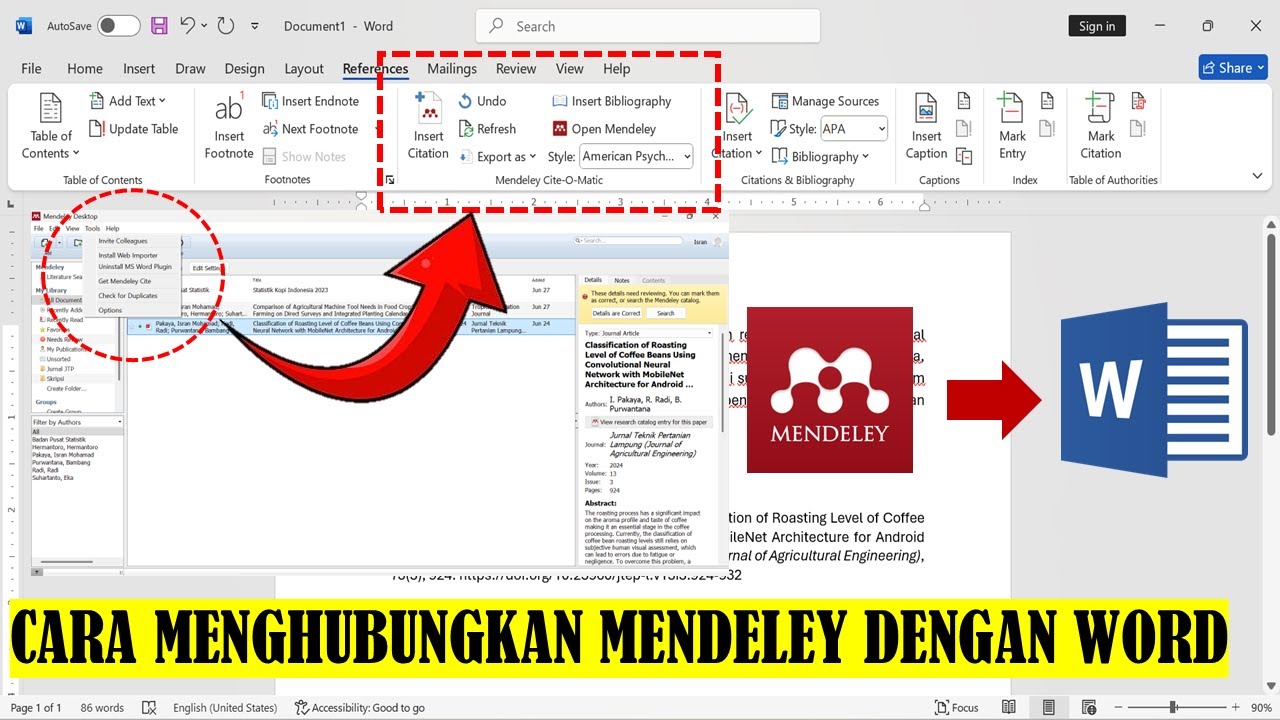
Bagi pengguna yang masih mengandalkan Mendeley Desktop, plugin klasik Cite-O-Matic bisa menjadi solusi. Plugin ini kompatibel dengan Word versi lama, meskipun pengembangannya sudah dihentikan oleh Mendeley. Untuk menginstalnya, tutup semua aplikasi Word terlebih dahulu.
Buka Mendeley Desktop, klik menu Tools, lalu pilih Install MS Word Plugin. Setelah proses selesai, restart Word dan plugin akan muncul di tab References (Windows) atau tab Add-ins (Mac). Jika plugin tidak terlihat, periksa menu Add-ins di pengaturan Word untuk mengaktifkannya secara manual. Metode ini cocok jika Anda belum beralih ke Mendeley Reference Manager.
3. Menambahkan Mendeley ke Word via Microsoft AppSource
Alternatif lain untuk menyambungkan Word ke Mendeley adalah melalui Microsoft AppSource langsung dari Word. Metode ini berguna jika instalasi dari dalam Mendeley mengalami hambatan, misalnya karena kebijakan keamanan komputer kampus. Buka Microsoft Word, klik tab Insert, lalu pilih Get Add-ins atau My Add-ins.
Ketik Mendeley Cite di kolom pencarian AppSource, lalu klik Add atau Get it Now. Konfirmasi peringatan keamanan yang muncul, dan add-in akan terinstal. Setelah berhasil, buka tab References dan klik ikon Mendeley Cite untuk login. Anda kini bisa mengakses semua daftar pustaka yang tersimpan di akun Mendeley. Pastikan email login Word dan Mendeley sama agar sinkronisasi berjalan lancar.
4. Mengatasi Mendeley Tidak Muncul di Word
Salah satu masalah paling umum saat menyambungkan Word ke Mendeley adalah plugin yang tidak tampil. Hal ini bisa disebabkan oleh versi Word yang tidak kompatibel atau konflik dengan add-in lain seperti EndNote. Jika Mendeley tidak muncul di Word, langkah pertama adalah mengecek versi Office Anda.
Buka Word, klik File lalu Options, pilih Add-ins, dan pastikan Mendeley Cite terdaftar di daftar add-in aktif. Jika tidak, Anda bisa menambahkannya secara manual melalui menu Manage COM Add-ins.
Cara lain adalah dengan mereinstal plugin: uninstall Mendeley Cite melalui menu Apps di pengaturan Windows, restart komputer, lalu instal ulang. Untuk pengguna yang ingin menerapkan cara sitasi footnote di Mendeley, fitur ini tersedia di pengaturan citation style, namun pastikan plugin sudah berfungsi penuh terlebih dahulu.
5. Tips Tambahan untuk Pengalaman Terbaik
Agar integrasi berjalan mulus, selalu sinkronkan perpustakaan Mendeley Anda sebelum mulai menulis. Ketika Anda menambahkan referensi baru di Mendeley, klik tombol Refresh di toolbar Mendeley Word untuk memperbarui kutipan di dokumen. Anda juga bisa mengganti gaya sitasi kapan saja melalui panel Mendeley Cite tanpa harus menyunting satu per satu.
Terakhir, jika dokumen Anda sudah final, buat salinan tanpa field code Mendeley agar format tidak berubah saat dibuka di perangkat lain. Caranya, di tab References, klik menu dropdown Export as dan pilih Without Mendeley Fields. Dengan mengikuti langkah-langkah di atas, proses penulisan skripsi atau jurnal akan jauh lebih efisien.
Kesimpulan
Menyambungkan Word ke Mendeley memberikan kemudahan besar dalam mengelola sitasi dan daftar pustaka. Anda bisa memilih metode melalui Mendeley Cite, plugin desktop, atau Microsoft AppSource sesuai kebutuhan.
Jika mengalami kendala seperti Mendeley tidak muncul di Word, lakukan pengecekan add-in dan instalasi ulang. Dengan praktik yang tepat, Anda akan menghemat waktu dan menghindari kesalahan penulisan referensi.
Tinggalkan Balasan