

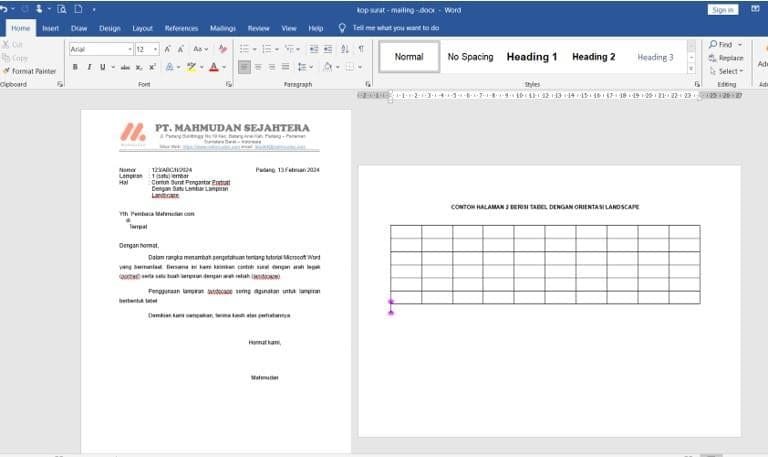
Microsoft Word 2010 masih menjadi andalan banyak pengguna untuk keperluan administrasi. Salah satu tantangan yang sering muncul adalah membuat dokumen dengan dua orientasi halaman berbeda. Artikel ini akan memandu Anda cara membuat landscape dan portrait dalam satu file Word 2010 secara bertahap.
Dengan teknik ini, Anda bisa menyusun laporan yang memiliki halaman tabel lebar di samping halaman teks vertikal. Tidak perlu membuat file terpisah atau repot mengatur ulang format.
1. Memahami Konsep section break
section break adalah pemisah yang memungkinkan Anda menerapkan format berbeda pada bagian tertentu dalam dokumen. Tanpa section break, perubahan orientasi akan berlaku untuk seluruh halaman.
Di Word 2010, Anda bisa menyisipkan section break di awal dan akhir area yang ingin diubah orientasinya. Pastikan Anda sudah menentukan halaman mana yang akan menjadi landscape dan mana yang portrait.
2. Langkah Menyisipkan Section Break
Pertama, letakkan kursor di akhir halaman sebelum bagian yang ingin diubah orientasinya. Buka tab Page Layout, lalu klik Breaks, dan pilih Next Page pada bagian Section Breaks.
Ulangi langkah yang sama di akhir halaman landscape untuk menutup section tersebut. Dengan cara ini, Anda membuat tiga section: portrait pertama, landscape, dan portrait kedua.
3. Mengatur Orientasi Halaman per Section
Setelah section break terpasang, klik di dalam area landscape (section kedua). Masih di tab Page Layout, klik Orientation dan pilih Landscape. Halaman dalam section tersebut akan berubah menjadi melebar.
Pastikan Anda tidak mengubah orientasi pada section lain. Jika ada gambar atau tabel yang tidak muat, Anda bisa menyesuaikan ukuran dengan memanfaatkan fitur cara membuat gambar di word agar proporsional.
4. Menambahkan Gambar dan Elemen Visual
Untuk mempercantik dokumen, Anda bisa menyisipkan ilustrasi atau foto. Gunakan cara menambahkan foto di word dengan memilih tab Insert, lalu Picture. Pilih file gambar yang sesuai dari komputer Anda.
Agar gambar tidak mengacaukan tata letak, gunakan cara menggeser gambar di word melalui opsi Wrap Text. Atur agar teks mengelilingi atau di belakang gambar sesuai kebutuhan.
Jika ingin membuat latar belakang khusus, pelajari cara membuat gambar latar belakang di word melalui tab Design atau Page Color. Ini berguna untuk halaman sampul atau bagian tertentu.
5. Tips Menghindari Error Umum
Periksa kembali apakah section break sudah terpasang di tempat yang benar. Kesalahan sering terjadi karena kursor tidak tepat atau section break terhapus tanpa sengaja.
Jika halaman menjadi berantakan, hapus section break dan ulangi dari awal. Selalu simpan dokumen sebelum mencoba perubahan besar.
Kesimpulan
Menggabungkan landscape dan portrait dalam satu file Word 2010 ternyata mudah jika Anda memahami section break. Dengan langkah di atas, Anda bisa membuat dokumen profesional tanpa harus menggunakan software tambahan.
Praktikkan langsung di dokumen Anda agar terbiasa. Semoga panduan ini membantu pekerjaan administrasi sehari-hari.
Tinggalkan Balasan