

Mengubah file presentasi PowerPoint ke format PDF adalah langkah penting agar dokumen lebih mudah dibagikan dan dibaca. Bagi pengguna word 2007, proses ini tetap bisa dilakukan dengan beberapa metode sederhana tanpa perlu software tambahan.
Artikel ini akan membahas berbagai cara mengubah PPT ke PDF Word 2007, mulai dari fitur bawaan hingga bantuan alat online. Anda tidak perlu khawatir karena semua langkahnya praktis dan bisa diikuti siapa saja.
Menggunakan Fitur Save As di PowerPoint
Cara pertama yang paling umum adalah melalui menu Save As di Microsoft PowerPoint. Metode ini bekerja di berbagai versi PowerPoint, termasuk yang digunakan bersamaan dengan Word 2007.
Pertama, buka file presentasi yang ingin Anda konversi. Klik menu File yang berada di pojok kiri atas layar, lalu pilih opsi Save As.
Setelah kotak dialog muncul, cari bagian Save As Type dan pilih format PDF dari daftar yang tersedia. Klik tombol Save untuk memulai proses konversi.
Tips Mengatur Kualitas File PDF
Saat menyimpan, Anda bisa memilih opsi Standard untuk kualitas terbaik atau Minimize Size jika ukuran file menjadi prioritas. Pengaturan ini memengaruhi hasil akhir PDF yang dihasilkan.
Jika ingin mengubah nama file, cukup ketik nama baru di kolom File Name sebelum menyimpan. Pastikan lokasi penyimpanan sudah sesuai agar mudah ditemukan.
Menggunakan Fitur Export untuk Hasil Lebih Optimal
Metode kedua adalah melalui menu Export yang menyediakan opsi lebih detail. Fitur ini sangat berguna jika Anda ingin mengatur tampilan slide sebelum diubah ke PDF.
Klik File lalu pilih Export, kemudian tekan tombol Create PDF/XPS Document. Setelah itu, klik Create PDF/XPS untuk membuka kotak dialog pengaturan.
Di sini Anda bisa menentukan halaman mana yang akan dikonversi, misalnya hanya slide tertentu. Fitur Options memungkinkan Anda mengatur hal seperti menyertakan catatan pembicara atau tidak.
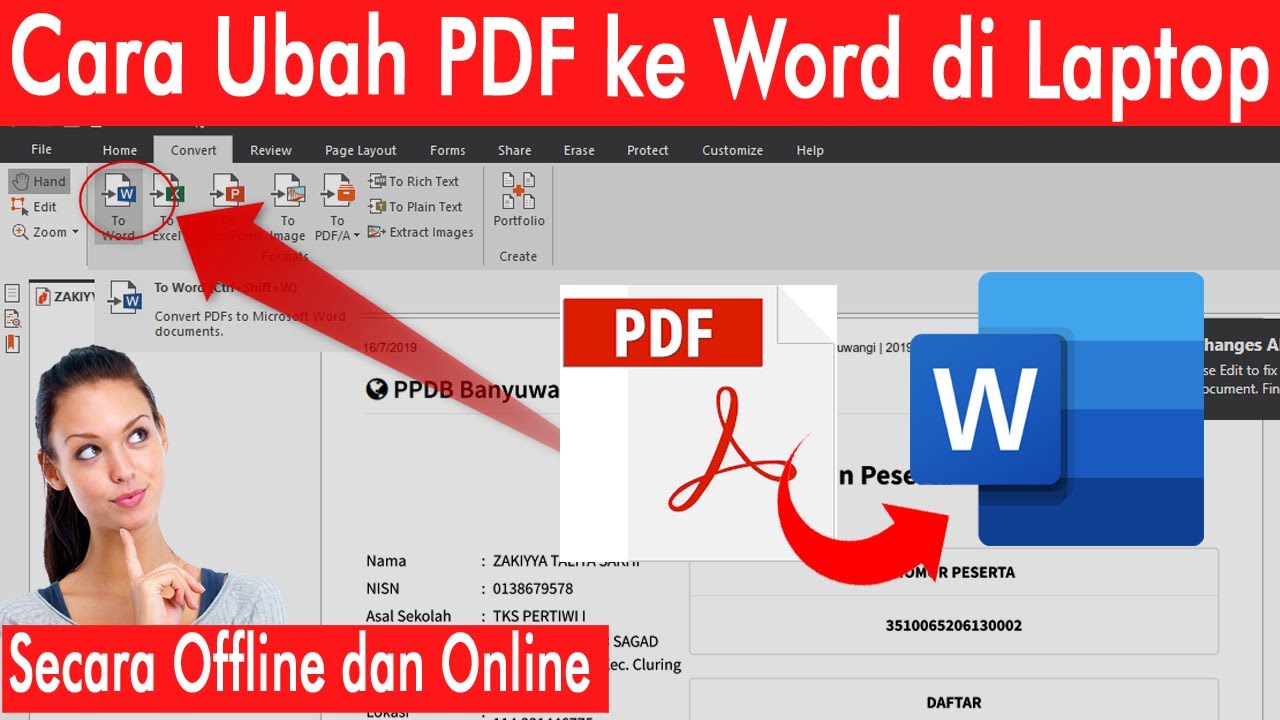
Setelah semua pengaturan selesai, klik Publish untuk menghasilkan file PDF. Metode ini juga bisa digunakan untuk mengubah PDF ke PPT kembali jika diperlukan di masa depan.
Menggunakan Konverter Online Gratis
Bagi yang tidak memiliki akses ke PowerPoint, konverter online adalah solusi cepat. Banyak situs seperti Ilovepdf yang menyediakan layanan convert PDF ke PPT atau sebaliknya secara gratis.
Cukup unggah file PPT Anda ke situs tersebut, lalu tunggu beberapa detik hingga proses selesai. File PDF siap diunduh tanpa perlu registrasi atau instalasi software.
Metode ini sangat membantu saat Anda sedang bepergian dan hanya memiliki perangkat dengan koneksi internet. Pastikan file Anda tidak mengandung informasi sensitif jika menggunakan layanan online.
Selain itu, beberapa situs juga mendukung konversi dari PPT ke PDF Ilovepdf yang terkenal dengan antarmuka sederhana. Anda tinggal drag-and-drop file, lalu klik tombol konversi.
Mengubah Word 2007 ke PDF sebagai Alternatif
Jika Anda lebih sering bekerja dengan dokumen teks, cara mengubah Word ke PDF di laptop juga tidak kalah mudah. Word 2007 memiliki fitur save as pdf yang bisa diakses langsung dari menu Office Button.
Klik Office Button, pilih Save As, lalu atur format file menjadi PDF. Proses ini mirip dengan konversi PPT dan menghasilkan dokumen dengan tata letak yang rapi.
Kemampuan mengubah gambar ke PDF juga bisa dilakukan melalui Word dengan menyisipkan gambar lalu menyimpannya sebagai PDF. Ini berguna untuk membuat portofolio atau laporan visual.
Kesimpulan
Mengubah PPT ke PDF Word 2007 tidaklah rumit jika Anda mengetahui langkah-langkah yang tepat. Baik menggunakan fitur bawaan PowerPoint, menu Export, atau konverter online, semuanya memberikan hasil yang memuaskan.
Pilihlah metode yang paling sesuai dengan kebutuhan dan perangkat yang Anda miliki. Dengan mengikuti panduan ini, dokumen presentasi Anda siap dibagikan dalam format PDF yang universal dan mudah diakses.
Tinggalkan Balasan