

Mengubah orientasi halaman dari potrait ke landscape di Microsoft Word adalah keterampilan dasar yang sangat berguna. Banyak pengguna sering kebingungan saat harus menyisipkan tabel lebar atau gambar besar dalam dokumen. Panduan ini akan membantu Anda menguasai cara mengubah potrait ke landscape word dalam hitungan menit.
1. Mengubah Satu Halaman Menjadi Landscape
Langkah pertama adalah menempatkan kursor di awal halaman yang ingin diubah orientasinya. Pastikan Anda sudah berada di halaman target sebelum melanjutkan ke pengaturan.
Buka tab Layout di menu ribbon Word, lalu klik Breaks dan pilih Next Page. Section break ini akan memisahkan halaman tersebut dari halaman sebelumnya.
Setelah section break terpasang, klik Orientation di tab Layout dan pilih Landscape. Halaman tersebut kini akan berubah tanpa memengaruhi halaman lain.
2. Mengubah Seluruh Dokumen Sekaligus
Jika Anda ingin semua halaman dalam dokumen menjadi landscape, caranya lebih sederhana. Cukup buka tab Layout, lalu klik Orientation dan pilih Landscape.
Seluruh halaman akan langsung berubah orientasi secara seragam. Metode ini cocok untuk dokumen seperti brosur atau poster yang membutuhkan tampilan lebar.
Jangan lupa untuk memeriksa tata letak teks dan gambar setelah perubahan. Beberapa elemen mungkin perlu disesuaikan agar terlihat rapi.
3. Menggunakan Menu Page Setup untuk Presisi
Klik tab Layout, lalu klik ikon kecil di pojok kanan bawah grup Page Setup. Jendela Page Setup akan muncul dengan berbagai opsi pengaturan.
Di jendela tersebut, pilih Landscape di bagian Orientation. Anda juga bisa mengatur ukuran kertas dan margin secara bersamaan.
Pada bagian Apply to, pilih This section atau Whole document sesuai kebutuhan. Klik OK untuk menerapkan perubahan.
4. Membalikkan Orientasi Halaman Tertentu dengan Cepat
Untuk membalikkan orientasi hanya pada halaman tertentu, gunakan kombinasi section break dan pengaturan halaman. Letakkan kursor di awal halaman yang ingin diubah.
Buka Page Setup, pilih Landscape, lalu atur Apply to ke This point forward. Word akan membuat section break otomatis dan mengubah halaman tersebut.
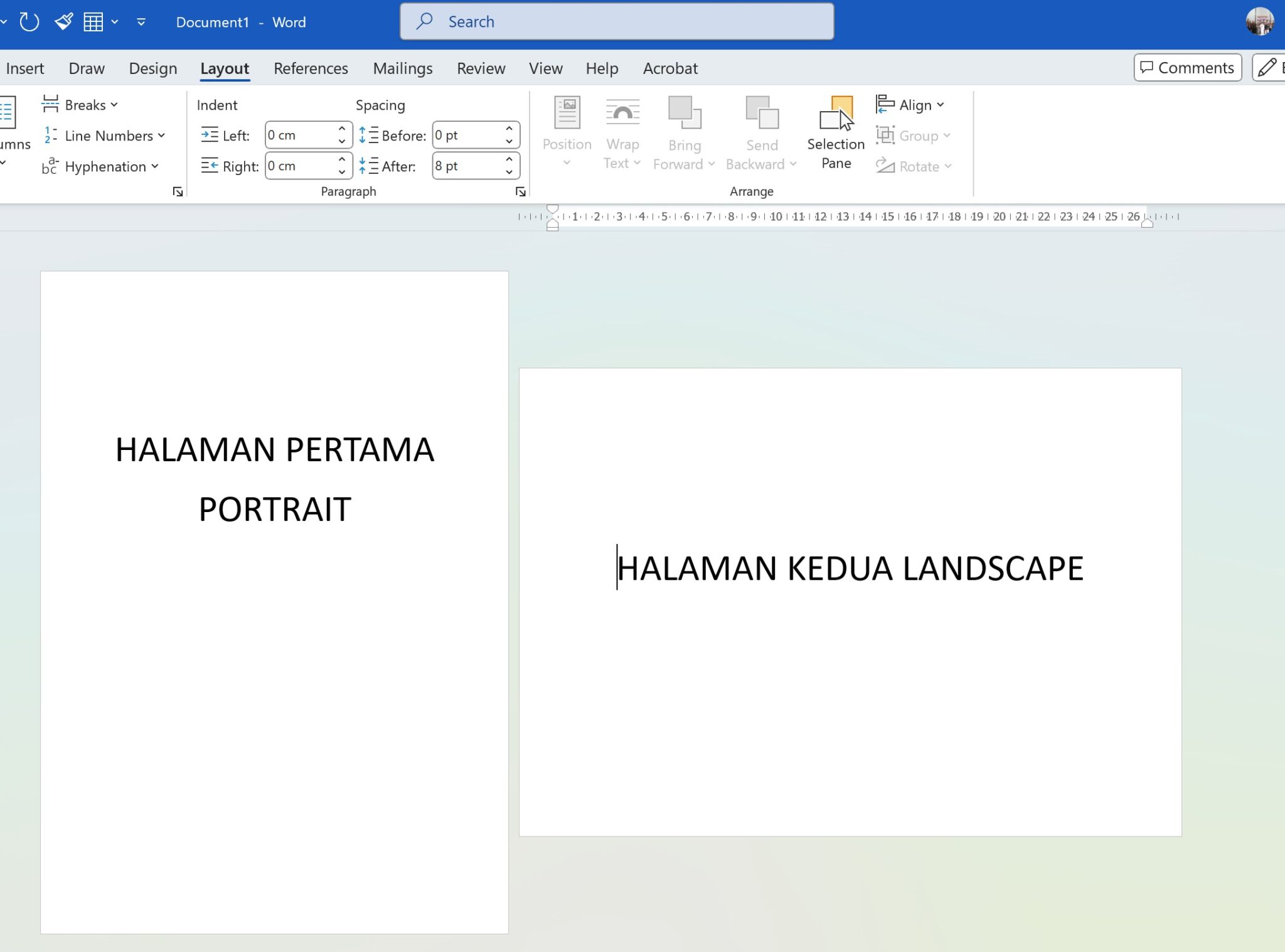
Jika ingin mengembalikan halaman berikutnya ke potrait, ulangi langkah yang sama dengan memilih Portrait. Pastikan section break sudah benar agar tidak mengacaukan format.
5. Mengubah Orientasi untuk Satu Bagian Teks
Kadang Anda hanya ingin satu bagian teks dalam halaman yang sama menjadi landscape. Sorot teks tersebut, lalu buka tab Layout dan klik Margins.
Pilih Custom Margins, lalu di jendela Page Setup, pilih Landscape dan atur Apply to ke Selected text. Word akan membuat section break di sekitar teks yang disorot.
Bagian teks tersebut akan berubah orientasi tanpa memengaruhi teks lain di halaman yang sama. Metode ini sangat berguna untuk menyisipkan tabel atau gambar besar.
6. Mengubah Orientasi di Word untuk Mac
Pengguna Mac juga bisa mengubah orientasi dengan mudah. Buka tab Layout di menu ribbon, lalu klik Orientation dan pilih Landscape.
Jika ingin mengubah hanya satu halaman, gunakan Breaks dan pilih Section Break (Next Page) terlebih dahulu. Setelah itu, ubah orientasi halaman tersebut.
Prosesnya hampir sama dengan versi Windows, hanya tata letak menu yang sedikit berbeda. Pastikan Anda menggunakan versi Word terbaru untuk hasil optimal.
7. Tips Tambahan agar Hasil Maksimal
Setelah mengubah orientasi, periksa kembali header dan footer karena bisa berubah posisi. Anda mungkin perlu menyesuaikan margin agar teks tidak terpotong.
Jika Anda sering mengganti orientasi, pelajari cara mengubah bahasa di laptop untuk mengakses menu dengan lebih nyaman. Pengaturan bahasa yang tepat dapat mempercepat navigasi.
Jangan ragu untuk bereksperimen dengan berbagai ukuran kertas dan margin. Setiap dokumen memiliki kebutuhan unik yang bisa disesuaikan dengan fitur Word.
Kesimpulan
Menguasai cara mengubah potrait ke landscape word sangat penting untuk membuat dokumen yang profesional dan rapi. Dengan tujuh metode di atas, Anda bisa memilih cara yang paling sesuai dengan kebutuhan.
Mulailah dengan metode paling sederhana, lalu tingkatkan dengan teknik section break untuk kontrol lebih detail. Praktikkan secara rutin agar semakin mahir dalam mengelola orientasi halaman.
Tinggalkan Balasan