

Microsoft Word 2007 masih banyak digunakan hingga tahun 2026, terutama untuk tugas-tugas perkantoran dan akademik. Salah satu kendala yang sering dihadapi pengguna adalah pengaturan bahasa yang tidak sesuai, sehingga fitur pemeriksa ejaan tidak bekerja maksimal.
Artikel ini akan membahas cara mengubah bahasa di MS Word 2007 secara detail, termasuk cara merubah word bahasa Indonesia ke Inggris atau sebaliknya. Kami juga akan memberikan tips cek typo agar dokumen Anda bebas dari kesalahan penulisan.
Mengapa Pengaturan Bahasa di Word Penting?
Fitur Spelling & Grammar di Word hanya bisa mendeteksi kesalahan ejaan sesuai bahasa yang aktif. Jika Anda mengetik dokumen berbahasa Indonesia tetapi setelan Word masih Inggris, maka kata-kata yang benar akan dianggap salah.
Akibatnya, Anda akan kesulitan mengecek typo dan membuang waktu memperbaiki saran yang tidak relevan. Oleh karena itu, mengubah bahasa di Word menjadi langkah awal yang krusial.
Cara Mengubah Bahasa di MS Word 2007
Mengatur Bahasa Default untuk Seluruh Dokumen
Langkah pertama adalah membuka dokumen yang ingin Anda edit. Klik tab Review di menu bar, lalu cari grup Proofing.
Klik tombol Set Language yang ikonnya bergambar globe dan buku. Sebuah jendela pop-up akan muncul menampilkan daftar bahasa yang tersedia.
Pilih bahasa yang Anda inginkan, misalnya English (US) untuk dokumen bahasa Inggris atau Indonesian untuk bahasa Indonesia. Jika bahasa Indonesia belum terinstal, Anda harus mengunduh paket bahasa tambahan dari situs resmi Microsoft.
Centang opsi Do not check spelling or grammar jika Anda tidak ingin fitur pemeriksa ejaan aktif untuk bahasa tertentu. Klik OK untuk menyimpan pengaturan.
Mengubah Bahasa untuk Teks Tertentu
Kadang Anda perlu menulis kutipan dalam bahasa lain di tengah dokumen. Misalnya, saat membuat salam bahasa Arab di Word, Anda bisa memblok teks tersebut terlebih dahulu.
Setelah diblok, ulangi langkah di atas: klik Review > Set Language. Pilih bahasa Arab dari daftar, lalu klik OK. Word akan mendeteksi teks tersebut dengan benar.
Cara mengeblok di Word sangat mudah: klik dan tahan tombol kiri mouse, lalu seret kursor melewati teks yang diinginkan. Atau gunakan shortcut Ctrl+A untuk memilih seluruh dokumen.
Cara Cek Typo di Word 2007
Menggunakan Fitur Spelling & Grammar
Setelah bahasa diatur, fitur cek typo bisa bekerja optimal. Klik tab Review, lalu klik tombol Spelling & Grammar yang berada di grup Proofing.
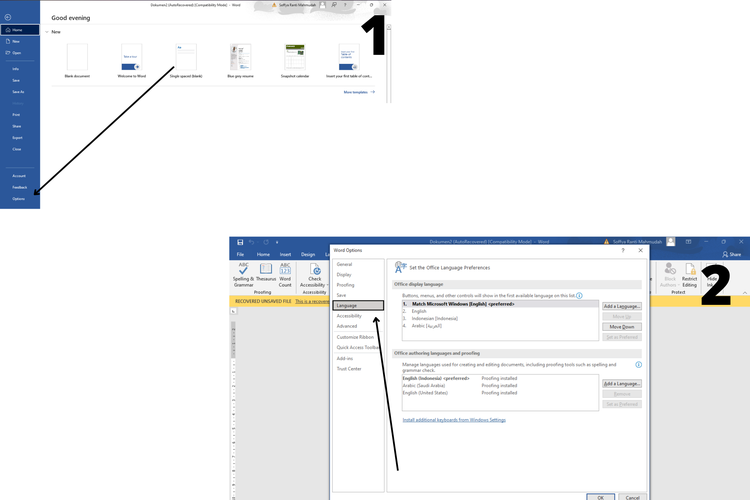
Word akan memeriksa dokumen dari awal hingga akhir. Setiap kata yang dianggap salah akan ditandai dengan garis bawah merah. Sistem akan menampilkan saran perbaikan di panel kanan.
Anda bisa memilih Change untuk mengganti kata, Ignore Once untuk melewati satu kali, atau Add to Dictionary untuk menambahkan kata ke kamus. Proses ini memakan waktu jika dokumen panjang, tetapi hasilnya sangat akurat.
Melihat Tanda Bawah Otomatis
Sebelum menjalankan fitur penuh, Anda bisa melihat langsung tanda bawah merah, biru, atau hijau di dokumen. Tanda merah menandakan kesalahan ejaan, sedangkan biru/hijau menandakan kesalahan tata bahasa.
Klik kanan pada kata yang bergaris bawah untuk melihat saran perbaikan. Pilih kata yang benar dari menu pop-up. Cara ini lebih cepat untuk mengedit beberapa typo saja.
Jika Anda sering bekerja dengan dokumen berbahasa Arab, pastikan Anda sudah menguasai cara menulis Arab di Word agar hasilnya rapi. Anda juga bisa memanfaatkan fitur ini untuk mengerjakan tugas bahasa Arab di Word dengan lebih efisien.
Mengatasi Masalah Umum Pengaturan Bahasa
Terkadang setelah mengubah bahasa, fitur Spelling & Grammar tetap tidak mendeteksi typo. Penyebabnya bisa karena bahasa yang dipilih tidak memiliki kamus terinstal.
Solusinya, unduh paket bahasa dari Microsoft Support. Kunjungi situs resmi, cari Language Pack untuk Office 2007, dan instal sesuai petunjuk. Setelah instalasi, ulangi langkah pengaturan bahasa di atas.
Masalah lain adalah ketika Anda ingin cara rubah bahasa word dari Arab ke Indo. Caranya sama: blok teks, masuk ke Set Language, pilih Indonesian, lalu klik OK. Pastikan kamus bahasa Indonesia sudah terinstal.
Jika Anda ingin mengganti bahasa di Word dari Inggris ke Indonesia untuk seluruh dokumen, jangan lupa juga menyesuaikan region dan format tanggal di Control Panel agar konsisten.
Tips Tambahan untuk Dokumen Bebas Typo
- Selalu aktifkan fitur Check spelling as you type di Word Options > Proofing. Ini akan menandai typo secara real-time.
- Gunakan cara mengubah spasi di Word jika Anda menemukan jarak antar kata tidak rapi. Fitur Find and Replace bisa membantu mengganti spasi ganda dengan spasi tunggal.
- Simpan dokumen dalam format .docx agar fitur bahasa bekerja maksimal. Format .doc lama mungkin tidak mendukung semua pengaturan.
- Jika Anda perlu cara pasang password di Word untuk melindungi dokumen, lakukan setelah semua pengeditan selesai. Klik Office Button > Prepare > Encrypt Document.
Kesimpulan
Mengubah bahasa di MS Word 2007 adalah langkah sederhana namun sangat penting untuk mengoptimalkan fitur pemeriksa ejaan. Dengan mengikuti panduan di atas, Anda bisa bekerja lebih efisien dan menghasilkan dokumen profesional.
Jangan lupa untuk selalu memeriksa kembali pengaturan bahasa sebelum menulis dokumen penting. Dengan begitu, Anda tidak perlu repot mengedit typo satu per satu di akhir pengerjaan.
Tinggalkan Balasan