

Mencetak dokumen dengan ukuran lebih kecil sering diperlukan untuk menghemat kertas atau membuat catatan ringkas. Dengan panduan ini, Anda bisa mempelajari cara print perkecil word secara mudah dan cepat. Langkah-langkah berikut dapat diterapkan di Microsoft Word versi terbaru.
Panduan Lengkap Print Perkecil Word
-
Langkah 1: Buka Dokumen dan Atur Skala Cetak
Buka dokumen yang ingin dicetak di Microsoft Word. Klik menu File lalu pilih Print untuk membuka pengaturan cetak. Pada bagian Settings, cari opsi Pages Per Sheet atau Scale to Paper Size.
Pilih skala yang diinginkan, misalnya 2 pages per sheet untuk mencetak dua halaman dalam satu lembar. Ini adalah cara print di word yang paling dasar untuk memperkecil ukuran cetakan.
-
Langkah 2: Gunakan Fitur Print Preview
Sebelum mencetak, gunakan print preview untuk melihat hasil akhir. Klik tombol Print Preview di bagian kanan bawah jendela cetak. Pastikan tata letak dan ukuran sudah sesuai keinginan.
Jika perlu, atur kembali skala atau orientasi halaman. Fitur ini sangat membantu dalam cara print ms word agar tidak salah ukuran saat dicetak.
-
Langkah 3: Pilih Ukuran Kertas yang Tepat
Di pengaturan printer, pilih ukuran kertas yang lebih kecil jika ingin memperkecil hasil cetak. Misalnya, gunakan kertas A5 jika biasanya memakai A4. Word akan secara otomatis menyesuaikan konten.
Anda juga bisa mengubah ukuran kertas melalui menu Layout > Size. Ini berguna saat Anda ingin membuat catatan kecil atau mencetak dokumen untuk dibawa bepergian.
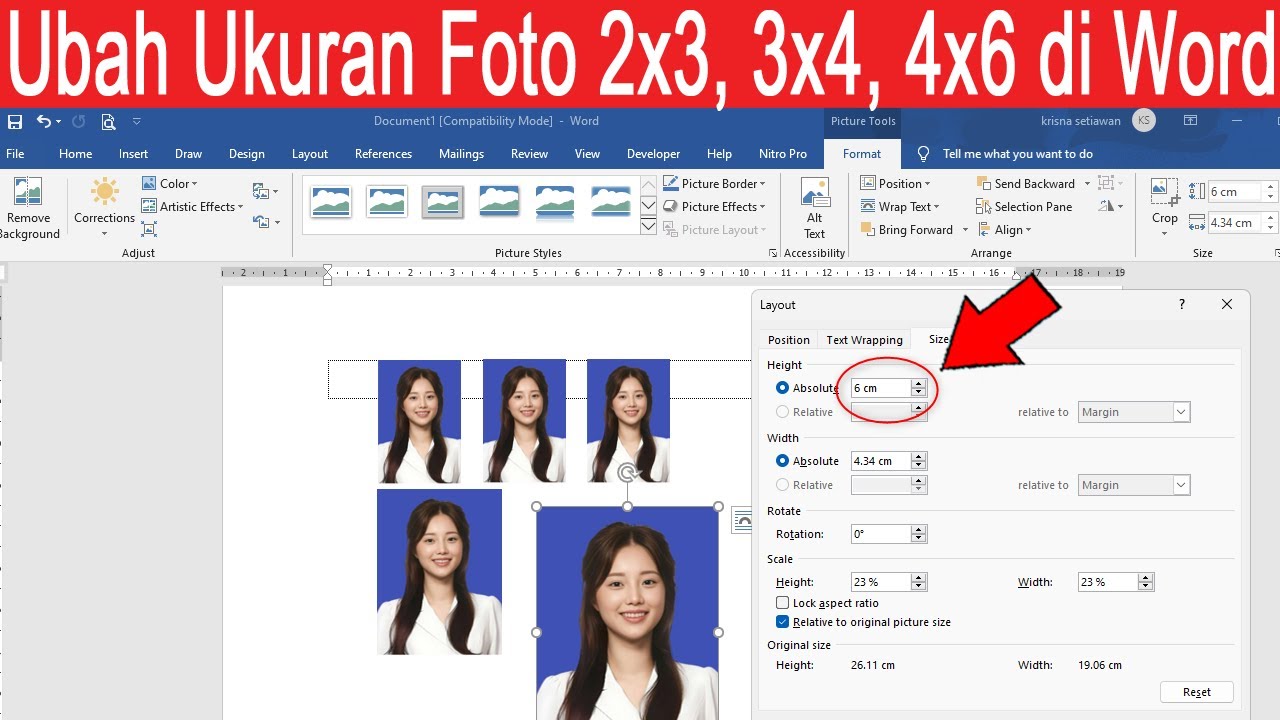
Ukuran Pas Foto 2×3 3×4 4×6 Sesuai Standar Cara Mengaturnya – Free Word -
Langkah 4: Atur Margin dan Orientasi
Margin yang lebar dapat membuat teks terlihat lebih besar. Untuk memperkecil cetakan, kurangi margin melalui Layout > Margins > Custom Margins. Gunakan margin sempit seperti 0,5 inci.
Orientasi landscape juga bisa membantu memuat lebih banyak konten dalam satu lembar. Cara print pdf dari word pun bisa diatur dengan langkah serupa jika Anda menyimpan dokumen sebagai PDF terlebih dahulu.
-
Langkah 5: Coba Print Bolak-Balik untuk Hemat Kertas
Aktifkan fitur print bolak-balik (duplex printing) di pengaturan printer. Dengan cara ini, Anda bisa mencetak dua sisi kertas sekaligus sehingga ukuran dokumen menjadi lebih kecil secara fisik.
Pastikan printer Anda mendukung duplex printing. Jika tidak, Anda bisa mencetak halaman ganjil dan genap secara manual. Ini adalah cara nge print yang efisien dan ramah lingkungan.
Kesimpulan
Mempelajari cara print perkecil word sangat bermanfaat untuk menghemat kertas dan tinta. Dengan mengikuti lima langkah di atas, Anda bisa menyesuaikan ukuran cetakan sesuai kebutuhan.
Praktikkan langkah-langkah ini secara rutin agar semakin mahir. Jangan lupa untuk selalu memeriksa print preview sebelum mencetak untuk menghindari kesalahan. Selamat mencoba!
Tinggalkan Balasan