

Simbol kurang lebih (±) sering dibutuhkan saat menulis laporan ilmiah atau data statistik. Banyak pengguna Microsoft Word yang belum tahu cara mengetik kurang lebih di word dengan cepat. Artikel ini akan memandu Anda melalui tiga metode praktis.
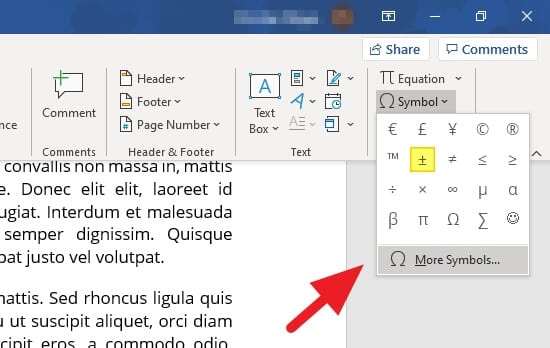
- Buka dokumen Microsoft Word baru atau yang sudah ada. Tempatkan kursor di posisi yang diinginkan untuk menyisipkan simbol. Pastikan Anda sudah berada di tab Insert pada ribbon.
- Klik menu Symbol di pojok kanan atas, lalu pilih More Symbols. Jendela Symbol akan terbuka dengan berbagai pilihan karakter. Cari simbol kurang lebih di word pada daftar atau ketik kode 00B1 di kotak Character Code.
- Setelah menemukan lambang kurang lebih di word, klik Insert dan tutup jendela. Simbol akan muncul tepat di posisi kursor. Anda juga bisa menambahkan ke daftar autocorrect untuk akses lebih cepat di masa depan.
Metode Kedua: Shortcut Keyboard
- Letakkan kursor di tempat yang diinginkan. Tahan tombol Alt lalu ketik 0177 menggunakan numpad. Lepaskan Alt, dan simbol ± akan muncul secara otomatis.
- Pastikan Num Lock aktif saat menekan angka. Cara membuat kurang lebih di word dengan shortcut ini sangat efisien untuk pengetikan berulang. Jika tidak memiliki numpad, gunakan metode lain seperti copy-paste dari Character Map.
- Shortcut ini juga berfungsi di versi Word lama maupun terbaru. Simpan kombinasi ini di catatan agar tidak lupa saat dibutuhkan. Berbeda dengan tanda centang di word yang punya shortcut sendiri, simbol kurang lebih memerlukan kode spesifik.
Metode Ketiga: Copy-Paste dari Sumber Lain
- Buka browser atau aplikasi lain yang menampilkan simbol ±. Sorot simbol tersebut, lalu tekan Ctrl+C untuk menyalin. Kembali ke dokumen Word dan tekan Ctrl+V untuk menempelkan.
- Metode ini berguna jika Anda tidak ingin repot membuka menu Symbol. Pastikan simbol yang ditempel memiliki format yang sama dengan font dokumen. Jika tidak cocok, gunakan opsi Paste Special untuk mencocokkan format.
- Anda juga bisa menyimpan simbol ini di file Notepad sebagai cadangan. Saat menulis laporan, cara merangkum di word dapat dipermudah dengan menyimpan simbol-simbol khusus di satu tempat. Metode copy-paste sangat andal untuk pengguna yang sering berpindah perangkat.
Tips Tambahan: Mengatur Font dan Ukuran
- Setelah menyisipkan simbol kurang lebih, Anda bisa mengubah font atau ukurannya seperti teks biasa. Blok simbol lalu pilih jenis font yang diinginkan dari menu Home. Pastikan font yang dipilih mendukung karakter tersebut.
- Jika simbol tidak muncul dengan benar, coba ganti font ke Times New Roman atau Arial. Pengaturan spasi dan margin juga penting agar dokumen rapi. Untuk hasil maksimal, gunakan panduan dasar Microsoft Word seperti yang dijelaskan dalam tutorial pemula.
- Simpan dokumen dengan format .docx agar kompatibel. Jika Anda perlu mencetak, periksa pratinjau cetak untuk memastikan simbol tercetak jelas. Dengan langkah-langkah di atas, simbol kurang lebih di word dapat ditambahkan dalam hitungan detik.
Kesimpulan
Menguasai cara mengetik kurang lebih di word akan meningkatkan produktivitas Anda dalam menulis dokumen teknis. Ketiga metode yang telah dijelaskan masing-masing memiliki kelebihan, baik melalui menu Insert, shortcut keyboard, maupun copy-paste.
Pilihlah cara yang paling sesuai dengan kebiasaan mengetik Anda. Semoga artikel ini membantu dan jangan ragu untuk membagikannya kepada rekan yang membutuhkan.
Tinggalkan Balasan