

Track Changes adalah fitur penting di Microsoft Word yang memungkinkan Anda melacak setiap suntingan pada dokumen. Fitur ini sangat berguna saat bekerja sama dalam tim atau saat mengirim draf untuk direview. Dengan mengaktifkannya, semua perubahan akan tercatat dan dapat dilihat dengan jelas.
Artikel ini akan memandu Anda secara rinci tentang cara membuat Track Changes di Word 2010. Kami akan membahas mulai dari mengaktifkan, menggunakan komentar, hingga mematikan fitur ini. Simak langkah-langkah berikut agar Anda bisa mengelola revisi dokumen dengan lebih profesional.
Langkah 1: Mengaktifkan Fitur Enable Track Changes
Langkah pertama adalah membuka dokumen yang ingin Anda edit di Microsoft Word 2010. Pastikan Anda berada di tab Review untuk mengakses alat pengeditan. Klik ikon Track Changes pada grup Tracking untuk menyalakan fitur ini.
Setelah Anda mengaktifkan Enable Track Changes, setiap teks yang dihapus akan dicoret, sementara teks baru akan digarisbawahi. Ini memudahkan pemilik dokumen melihat modifikasi yang dilakukan. Warna perubahan akan otomatis berbeda untuk setiap pengguna, sehingga siapa yang melakukan perubahan pun teridentifikasi.
Langkah 2: Memahami Tampilan Markup dan Balloon
Saat fitur Tracking Word aktif, Anda bisa memilih bagaimana markup ditampilkan. Jika Anda mengaktifkan opsi Balloons, semua perubahan (kecuali teks tambahan) akan muncul di margin kanan. Ini termasuk perubahan format seperti tebal, miring, dan lainnya.
Jika Balloons dimatikan, perubahan akan langsung terlihat di dalam teks. Anda bisa mengarahkan kursor ke komentar untuk melihat pop-up isinya. Pilih tampilan yang paling nyaman sesuai kebutuhan Anda saat mereview dokumen.
Langkah 3: Menambahkan Komentar dengan Insert Comment in Word
Selain melacak perubahan, Anda juga bisa memberikan catatan menggunakan fitur Insert Comment in Word. Caranya, blok teks yang ingin dikomentari, lalu klik New Comment pada tab Review. Komentar akan muncul di margin dan bisa diisi dengan saran atau pertanyaan.
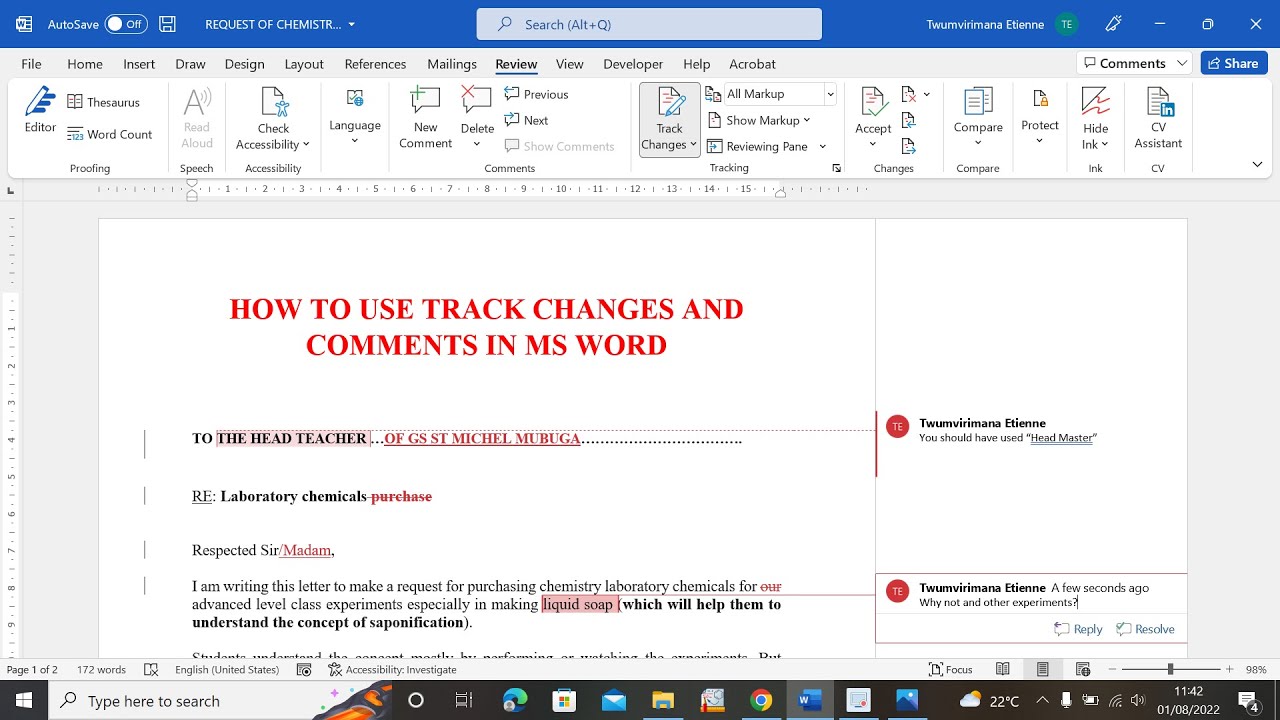
Komentar sangat membantu saat diskusi revisi tanpa harus mengubah teks asli. Setiap pengguna bisa membalas komentar, sehingga kolaborasi menjadi lebih interaktif. Jangan lupa untuk menghapus komentar setelah masalah terselesaikan agar dokumen tetap rapi.
Langkah 4: Meninjau dan Menerima atau Menolak Perubahan
Setelah semua revisi selesai, Anda bisa meninjau satu per satu perubahan menggunakan tombol Next dan Previous di grup Changes. Untuk menerima atau menolak perubahan, klik Accept atau Reject. Anda juga bisa memilih Accept All Changes untuk langsung menyetujui semua sekaligus.
Perhatikan bahwa komentar harus dihapus secara terpisah. Biasanya semua komentar akan ditolak setelah isu diatasi. Gunakan opsi Delete pada menu Comments untuk membersihkan dokumen dari catatan yang tidak diperlukan.
Langkah 5: Cara Mematikan Track Changes
Setelah selesai mengedit, Anda perlu mengetahui cara mematikan track changes. Caranya sama seperti saat mengaktifkan: klik ikon Track Changes pada tab Review hingga tidak lagi menyala. Ini akan menghentikan perekaman perubahan baru, namun markup yang sudah ada tetap terlihat.
Jika Anda ingin menghilangkan semua markup dan menjadikan dokumen bersih, Anda harus menerima atau menolak semua perubahan terlebih dahulu. Setelah itu, simpan dokumen sebagai versi final. Ingat, How to Turn Off Track Changes in Microsoft Word Windows juga bisa dilakukan dengan shortcut keyboard jika Anda sering menggunakannya.
Kesimpulan
Track Changes di Word 2010 adalah alat yang sangat powerful untuk kolaborasi dokumen. Dengan menguasai cara mengaktifkan, menambahkan komentar, dan mematikan fitur ini, Anda dapat bekerja lebih efisien dalam tim. Pastikan Anda selalu menggunakan fitur ini saat mengirim draf untuk direview agar setiap revisi terdokumentasi.
Praktikkan langkah-langkah di atas secara rutin agar terbiasa. Dengan demikian, proses editing dan review dokumen akan berjalan lancar tanpa kebingungan. Selamat mencoba dan semoga artikel ini bermanfaat bagi produktivitas Anda.
Tinggalkan Balasan