

Salah satu fitur yang sering digunakan di Microsoft Word adalah pembagian dokumen menjadi beberapa section. Namun, terkadang Anda perlu menggabungkan section tersebut kembali menjadi satu bagian yang utuh.
Proses penggabungan section ini penting untuk merapikan tata letak dokumen, terutama saat Anda selesai membuat kolom atau format halaman yang berbeda. Berikut ini panduan langkah demi langkah cara menggabungkan section di Word.
-
1. Pahami Perbedaan Jenis Section Break
Sebelum menggabungkan, kenali jenis Section Break yang Anda gunakan. Word menyediakan beberapa tipe seperti Next Page, Continuous, Even Page, dan Odd Page.
Untuk menggabungkan section, Anda umumnya akan menghapus Section Break yang memisahkan bagian-bagian tersebut. Dengan menghapus break, konten dari section sebelumnya akan mengikuti pengaturan section berikutnya.
-
2. Cara Menghapus Section Break untuk Menggabungkan Section
Langkah pertama adalah menampilkan semua tanda pemformatan dengan menekan Ctrl+Shift+8 atau ikon pilcrow di tab Home. Ini akan memperlihatkan garis putus-putus bertuliskan ‘Section Break’.
Letakkan kursor tepat di depan Section Break yang ingin dihapus, lalu tekan tombol Delete pada keyboard. Jika break terletak di akhir halaman, Anda mungkin perlu menghapusnya dari halaman sebelumnya.
Setelah break dihapus, dua section tersebut akan bergabung menjadi satu. Perhatikan bahwa pengaturan format seperti margin, header, atau footer dari section yang digabungkan bisa berubah sesuai section sebelumnya.
-
3. Menggabungkan Section Tanpa Kehilangan Format Kolom
Seringkali Anda memiliki dokumen dengan beberapa kolom di section tertentu. Saat menggabungkan section tersebut, kolom bisa berubah menjadi satu kolom penuh.
Untuk mengatasinya, pastikan section yang digabungkan memiliki pengaturan kolom yang sama. Anda bisa menggunakan alat ‘Columns’ di tab Layout untuk menyatukan Word agar tetap mempertahankan jumlah kolom yang diinginkan.
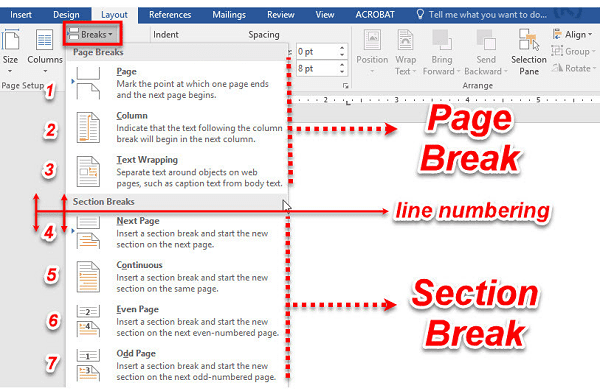
Membuat Section Break di Word Panduan Lengkap Untuk Pemula -
4. Menyatukan Tabel dan Grafik dari Berbagai Section
Ketika Anda menggabungkan section, tabel atau grafik yang berada di dalamnya mungkin terpisah atau berpindah posisi. Cara mengatasi hal ini adalah dengan memotong (Cut) objek tersebut dan menempelkannya (Paste) di section yang baru tergabung.
Untuk tabel yang terputus akibat section break, Anda bisa menggabungkan dua kutipan data dengan cara menghapus break di antara tabel. Pastikan tabel memiliki jumlah kolom yang sama agar proses penggabungan berjalan lancar.
Bagi grafik yang sama di Word, setelah section digabung, grafik akan otomatis mengikuti tata letak baru. Namun, Anda mungkin perlu menyesuaikan posisi atau ukurannya agar rapi.
-
5. Tips Tambahan: Menggabungkan Header dan Footer Antar Section
Header dan footer seringkali berbeda antar section. Saat menggabungkan, Anda bisa memutuskan ingin menggunakan header dari section sebelumnya atau yang baru.
Aktifkan opsi ‘Link to Previous’ di tab Design (Header & Footer Tools) agar header dan footer menyatu. Ini mirip dengan konsep gabung bingkai jadi satu, di mana elemen halaman disatukan.
Jangan lupa untuk menyimpan dokumen setelah melakukan penggabungan. Cara menambahkan text di Word di area yang baru tergabung bisa dilakukan dengan mudah karena format sudah konsisten.
Kesimpulan
Menggabungkan section di Word sebenarnya sederhana jika Anda memahami letak Section Break dan fungsinya. Dengan menghapus break yang tidak diperlukan, Anda bisa menyatukan berbagai bagian dokumen menjadi satu aliran yang rapi.
Praktikkan langkah-langkah di atas secara bertahap. Jika terjadi perubahan format yang tidak diinginkan, gunakan fitur Undo (Ctrl+Z) dan ulangi proses dengan lebih hati-hati. Penggabungan kertas dalam dokumen pun akan terasa lebih mudah setelah Anda terbiasa.
Tinggalkan Balasan