

Membuat nomor halaman bolak balik di Word adalah keterampilan penting untuk menyusun buku, skripsi, atau laporan. Dengan teknik yang tepat, Anda bisa mengatur penomoran halaman berbeda antara halaman ganjil dan genap. Artikel ini akan memandu Anda langkah demi langkah.
1. Siapkan Dokumen dan Atur Margin
Buka dokumen Word yang ingin diberi nomor halaman bolak balik. Pastikan tata letak halaman menggunakan mode dua halaman atau mirror margins agar terlihat seperti buku. Anda bisa mengakses menu Layout lalu pilih Margins dan Custom Margins.
Di jendela Page Setup, aktifkan opsi Mirror margins agar margin kiri dan kanan berbeda untuk halaman ganjil dan genap. Pengaturan ini penting untuk cara membuat halaman berbeda di Word karena memungkinkan nomor berada di posisi luar setiap halaman.
2. Sisipkan Nomor Halaman dengan Posisi Kustom
Pilih tab Insert dan klik Page Number. Untuk membuat nomor bolak balik, Anda perlu menentukan letak yang konsisten di tepi luar halaman. Pilih Bottom of Page atau Top of Page, lalu pilih posisi Outside.
Word secara otomatis akan menempatkan nomor di sisi luar halaman ganjil dan genap. Ini adalah cara penomoran halaman di Word yang paling mudah untuk dokumen dua sisi. Jika ingin mengubah format angka, klik dua kali pada nomor dan sesuaikan font atau ukuran.
3. Gunakan Section Break untuk Penomoran Berbeda
Jika dokumen Anda memiliki bab atau bagian dengan penomoran berbeda, seperti angka Romawi untuk kata pengantar, Anda perlu menyisipkan section break. Letakkan kursor di awal bagian baru, lalu pilih Layout > Breaks > Next Page.
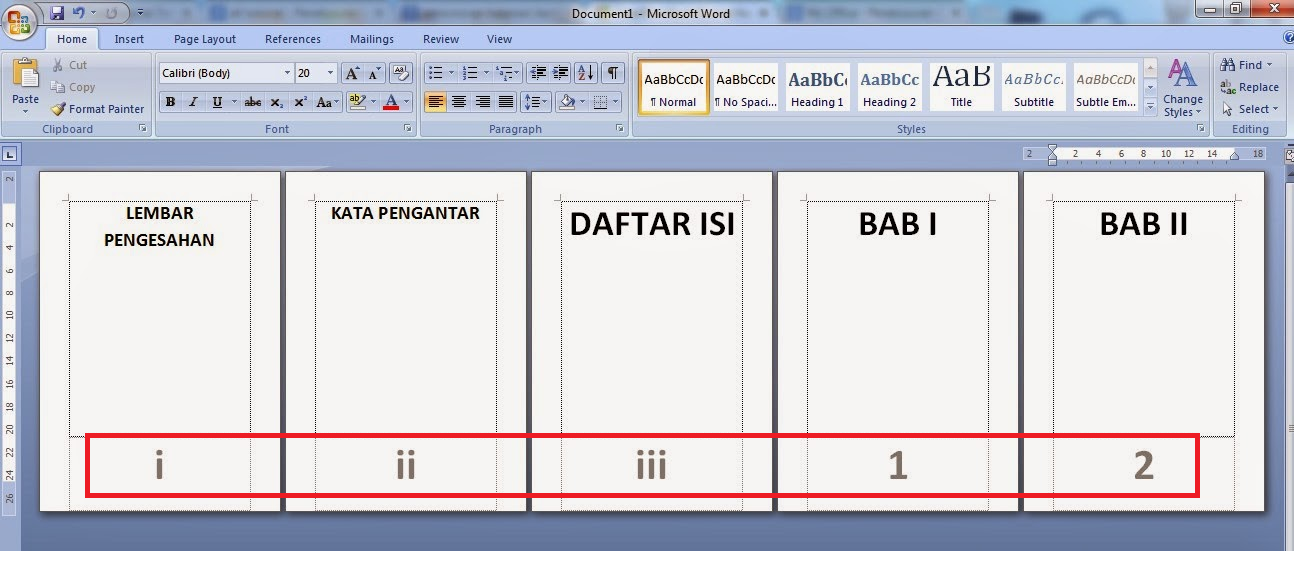
Setelah itu, klik dua kali nomor halaman di bagian baru dan pilih Format Page Numbers. Atur Number format menjadi I, II, III untuk cara membuat halaman romawi di word. Pastikan Anda mematikan opsi Link to Previous agar penomoran tidak terpengaruh bagian sebelumnya.
4. Atur Penomoran Ulang dari Angka 1
Untuk memulai penomoran bab baru dari angka 1, klik kanan nomor halaman di awal bab dan pilih Format Page Numbers. Pada bagian Page numbering, pilih Start at dan isi angka 1. Ini berguna saat Anda ingin bab pertama dimulai dari halaman 1, bukan kelanjutan dari sebelumnya.
Jangan lupa melakukan hal yang sama untuk setiap bagian yang membutuhkan penomoran ulang. Teknik ini sangat membantu dalam cara membuat buku di word agar rapi dan sesuai standar penerbitan.
5. Cetak Dokumen Bolak Balik dengan Benar
Setelah semua nomor halaman terpasang, Anda bisa mencetak dokumen secara bolak balik. Buka menu File > Print, lalu pilih printer yang mendukung duplex printing. Pada pengaturan, pilih Print on Both Sides atau Manual Duplex jika printer tidak otomatis.
Pastikan opsi Flip pages on short edge dipilih agar halaman terbuka seperti buku. Dengan pengaturan ini, cara print bolak balik akan menghasilkan nomor halaman yang tepat di setiap sisi. Periksa hasil cetakan untuk memastikan posisi nomor tidak terpotong.
Kesimpulan
Menguasai cara membuat nomor halaman bolak balik di Word akan meningkatkan profesionalisme dokumen Anda. Mulai dari pengaturan margin, penomoran kustom, hingga pencetakan, setiap langkah saling mendukung.
Dengan mengikuti panduan di atas, Anda bisa menyusun skripsi, buku, atau laporan dengan penomoran yang rapi dan mudah dibaca. Praktikkan secara bertahap agar hasilnya maksimal sesuai kebutuhan Anda.
Tinggalkan Balasan