

Membuat nomor meja di Word sering dibutuhkan saat menyusun undangan, denah acara, atau daftar inventaris. Dengan fitur tabel dan penomoran otomatis, Anda bisa menghasilkan nomor meja yang rapi tanpa repot menghitung manual.
1. Siapkan Tabel untuk Daftar Meja
Buka dokumen Word dan letakkan kursor di posisi yang diinginkan. Klik tab Insert, lalu pilih Table. Seret kursor untuk memilih jumlah kolom dan baris sesuai kebutuhan meja.
Untuk meja yang banyak, gunakan fitur Insert Table di menu yang sama. Masukkan jumlah kolom dan baris secara spesifik, lalu klik OK. Tabel pun siap diisi nomor meja.
2. Gunakan Fitur Numbering untuk Nomor Otomatis
Blok semua sel pada kolom tempat nomor meja akan ditampilkan. Di tab Home, cari grup Paragraph dan klik ikon Numbering. Word akan langsung memberi nomor berurutan secara otomatis.
Jika ingin nomor dimulai dari angka tertentu, klik kanan pada angka pertama, pilih Set Numbering Value, lalu atur nilai awal. Ini mirip dengan cara membuat nomor halaman di word yang juga bisa disesuaikan.
3. Atur Format Nomor Sesuai Kebutuhan
Nomor meja bisa ditampilkan dengan awalan seperti “Meja 1” atau “Table-01”. Klik ikon panah di samping Numbering, lalu pilih Define New Number Format. Di kotak Number format, tambahkan teks di depan atau ubah gaya angka.
Pilih juga jenis numbering seperti 1, 2, 3 atau a, b, c. Setelah selesai klik OK, semua nomor di kolom tersebut akan berubah mengikuti format baru.
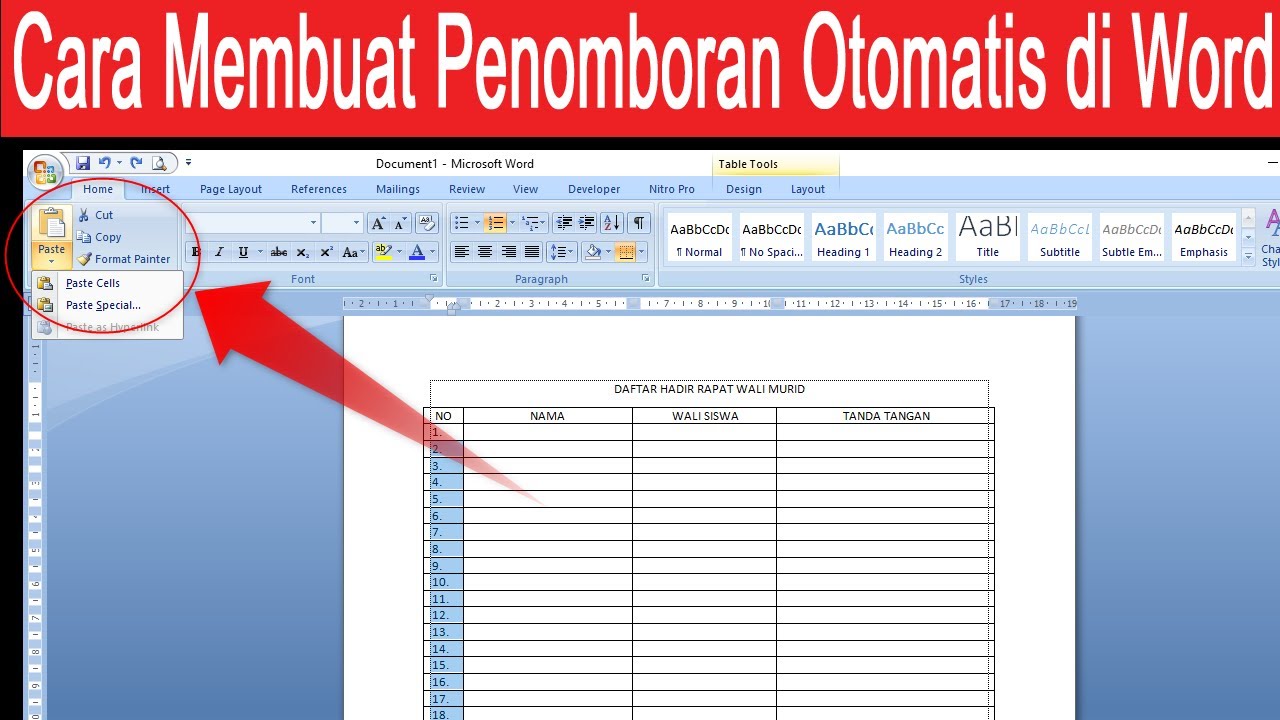
4. Terapkan Nomor Meja untuk Banyak Baris Sekaligus
Jika daftar meja sangat panjang, gunakan teknik di atas pada seluruh kolom. Setelah numbering aktif, tambahkan baris baru di bawah tabel, maka nomor akan otomatis melanjutkan.
Anda juga bisa menyalin format nomor ke kolom lain dengan Format Painter. Klik sel yang sudah bernomor, lalu klik Format Painter, dan klik pada kolom yang ingin disamakan. Efisien seperti cara buat nomor halaman di word yang bisa diduplikasi.
5. Rapikan Tabel agar Nomor Meja Terlihat Profesional
Sesuaikan lebar kolom dan tinggi baris agar nomor tidak terpotong. Gunakan fitur AutoFit di tab Table Tools untuk menyesuaikan ukuran otomatis. Tambahkan border atau shading agar tabel lebih jelas.
Terakhir, periksa kembali urutan nomor meja. Jika ada sel yang kosong atau tidak ingin dinomori, hapus nomor secara manual dengan mengklik kanan dan pilih Remove Numbering. Hasil akhir adalah dokumen dengan nomor meja yang rapi dan terstruktur.
Kesimpulan
Membuat nomor meja di Word tidak rumit jika Anda mengikuti langkah di atas. Mulai dari menyiapkan tabel, mengaktifkan numbering, hingga mengatur format, semua bisa dilakukan dalam hitungan menit.
Teknik ini sangat berguna untuk berbagai keperluan, mulai dari acara formal hingga inventaris kantor. Sama seperti cara tambah nomor halaman di word, penomoran meja juga meningkatkan profesionalitas dokumen Anda.
Tinggalkan Balasan