

Mengubah background atau latar belakang di Microsoft Word bisa menjadi solusi praktis untuk keperluan pas foto maupun dokumen resmi. Banyak orang belum tahu bahwa fitur ini tersedia tanpa harus menginstal aplikasi edit foto tambahan.
Dengan menguasai cara mengubah baground ms word, Anda bisa mengganti latar foto menjadi warna biru standar atau warna lain sesuai kebutuhan. Artikel ini akan membahas langkah-langkahnya secara detail dan mudah diikuti.
Mengapa Perlu Mengubah Background di Word?
Tidak semua orang memiliki akses ke Adobe Photoshop atau aplikasi edit foto profesional. Microsoft Word hadir sebagai alternatif yang ringan dan sudah terpasang di banyak komputer.
Fitur ini sangat berguna saat Anda perlu mengganti latar pas foto secara cepat untuk pendaftaran CPNS, SKCK, atau dokumen administrasi lainnya. Anda juga bisa memanfaatkannya untuk keperluan desain sederhana seperti membuat kartu ucapan.
Langkah-Langkah Cara Mengubah Baground MS Word
Menggunakan Fitur Remove Background
Buka Microsoft Word dan masukkan foto yang ingin diubah latarnya dengan cara klik tab Insert lalu pilih Pictures. Setelah foto muncul di dokumen, klik foto tersebut untuk mengaktifkan tab Format di ribbon.
Pada tab Format, cari dan klik tombol Remove Background. Word secara otomatis akan menandai area yang dianggap sebagai latar belakang dengan warna magenta.
Anda bisa menyesuaikan area yang akan dihapus menggunakan tools Mark Areas to Keep dan Mark Areas to Remove. Setelah selesai, klik Keep Changes untuk menerapkan hasilnya.
Menambahkan Warna Latar Baru
Setelah latar belakang asli dihapus, foto akan memiliki latar transparan. Untuk menambahkan warna baru, klik kanan pada foto lalu pilih Format Picture.
Di panel yang muncul, pilih ikon Fill & Line (berbentuk ember cat), lalu klik Fill dan pilih Solid Fill. Anda bisa memilih warna dari palet atau memasukkan kode warna spesifik seperti #0090ff untuk biru pas foto standar.
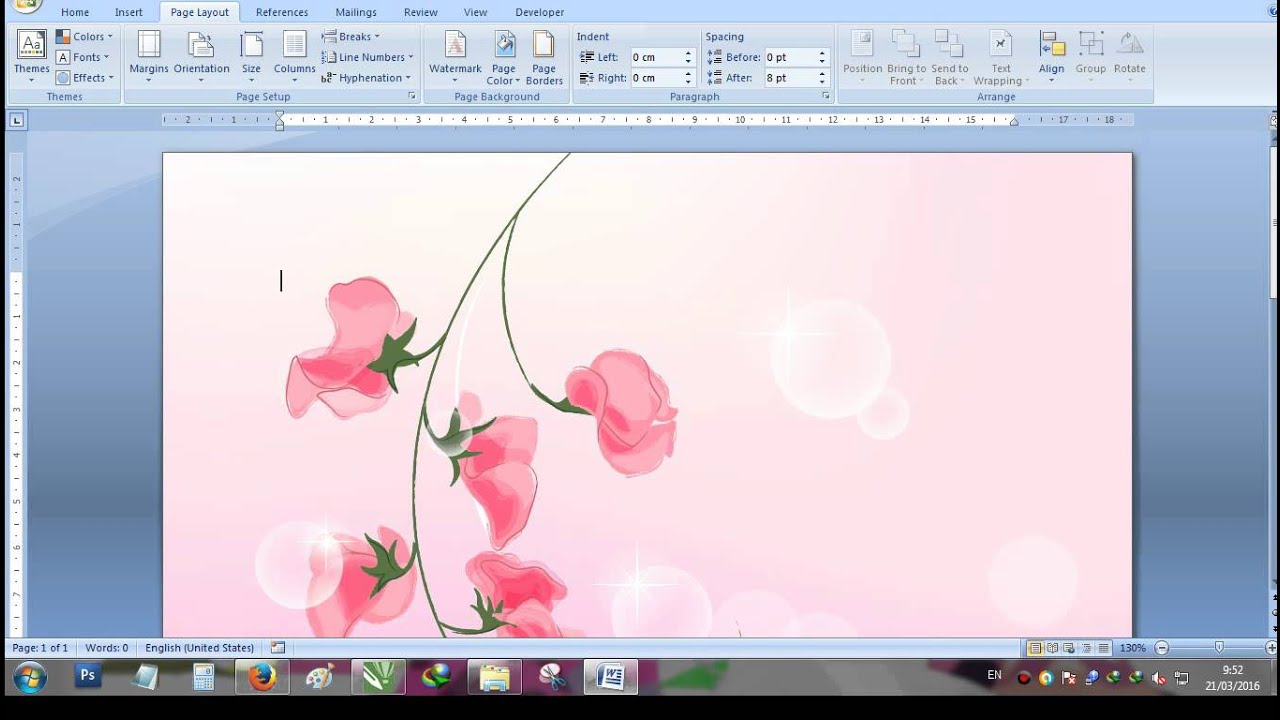
Jika ingin menggunakan warna yang sudah ditentukan instansi, masukkan kode HEX tersebut di kolom Color. Hasilnya akan langsung terlihat dan siap dicetak atau disimpan.
Tips Memilih Warna Background untuk Word
Pemilihan warna latar sangat penting agar hasil akhir terlihat profesional dan sesuai standar. Untuk pas foto, warna biru dengan kode #0090ff adalah yang paling umum digunakan di Indonesia.
Hindari menggunakan warna yang terlalu gelap atau terlalu terang karena bisa mengganggu fokus pada objek utama. Pastikan juga warna yang dipilih merata tanpa gradasi atau bayangan.
Anda juga bisa bereksperimen dengan background untuk word lainnya seperti gradasi atau pola, asalkan tidak mengganggu keterbacaan teks. Untuk dokumen resmi, tetap gunakan warna solid yang netral.
Cara Menukar Warna Gambar di Word
Selain mengganti latar, Word juga memungkinkan Anda untuk menukar warna gambar secara keseluruhan. Fitur ini berguna jika Anda ingin mengubah nuansa foto tanpa harus mengedit ulang dari awal.
Caranya, klik pada gambar lalu pilih tab Format dan klik tombol Color. Di sana, Anda bisa memilih berbagai preset warna seperti sepia, grayscale, atau warna-warna artistik lainnya.
Jika ingin menukar warna dengan lebih presisi, gunakan opsi Picture Color Options untuk mengatur saturasi, tone, dan temperature warna. Ini mirip dengan konsep cara menukar warna gambar di aplikasi edit foto profesional.
Kesimpulan
Mengubah background di Microsoft Word adalah solusi cepat dan mudah untuk berbagai kebutuhan, mulai dari pas foto hingga desain dokumen. Dengan mengikuti langkah-langkah di atas, Anda bisa menghasilkan latar yang rapi dan sesuai standar.
Jangan ragu untuk bereksperimen dengan warna dan fitur lain yang tersedia. Pastikan selalu mengecek ketentuan instansi terkait warna latar agar dokumen Anda tidak ditolak.
Tinggalkan Balasan